> ## Documentation Index
> Fetch the complete documentation index at: https://opentrain.ai/docs/llms.txt
> Use this file to discover all available pages before exploring further.
# ジョブチャネル
> OpenTrain AI で採用後のジョブメッセージを使用する方法 — 採用済みの AI trainers とのダイレクトメッセージ、およびジョブチーム向けのグループチャネルについて説明します。
AI trainer を採用すると、新しい一連の会話であるジョブメッセージが利用可能になります。これは提案に関する会話とは別のもので、進行中のジョブ契約専用に存在します。
サブタイプは 2 つあります。1 対 1 のコミュニケーション用の **ジョブ DM** と、グループ会話用の **ジョブチャネル** です。
## ジョブ DM
AI trainer を採用すると、OpenTrain AI はあなたとその AI trainer の間に 1 対 1 のダイレクトメッセージ会話を自動的に作成します。操作は不要です。採用が確定するとすぐに利用できます。
ジョブ DM は、次の用途に適しています。
* 特定の AI trainer との日々の確認
* 完了した作業に関するフィードバックの共有
* マイルストーンの進捗やブロッカーについての相談
* あなたと 1 人の AI trainer の間で非公開にしておくべき会話
## ジョブチャネル
ジョブチャネルは、ジョブチーム用に作成するグループ会話です。同じジョブに複数の AI trainer が取り組んでいて、更新情報、質問、調整のための共有スペースが必要な場合に役立ちます。
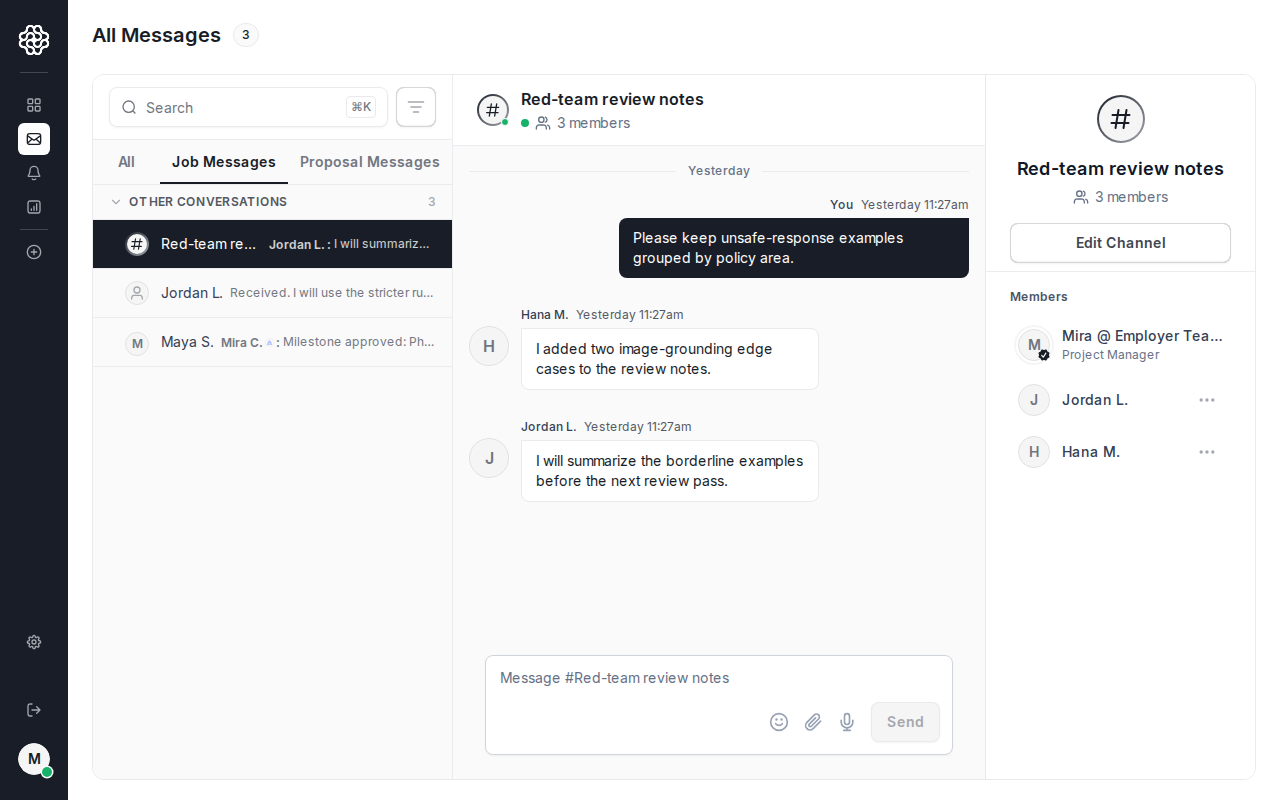 複数のチームメンバーが関わる複雑なジョブでは、早めに専用チャンネルを作成してください。チーム全体の共有スペースがあると、個別DMに頼らずに重複メッセージを減らし、全員の認識をそろえられます。
### チャンネルを作成する
雇用主ダッシュボードでジョブに移動し、**Messages** タブを開きます。
**+** または **Create channel** ボタンをクリックして、チャンネル作成フローを開きます。
チャンネルの目的がわかる名前を付けます。例: `ProjectUpdates` または `DataQuestions`。
含める採用済みの AI trainer を選択します。参加者は後から追加できます。
### 参加者を追加する
チャンネルの作成後は、いつでも参加者を追加できます。チャンネルを開き、ヘッダーのチャンネル名をクリックしてチャンネル設定を開き、**Add participants** を使って追加の採用済み AI trainer を含めます。
チームに参加した新規採用者をそのジョブのチャンネルに自動的に含めるように設定することもできます。
## ジョブメッセージを見つける
採用後のすべての会話(Job DMs と Job Channels の両方)は、受信トレイの **Job Messages** タブに表示されます。
そのタブ内でさらにフィルターできます。
* **All** — すべてのジョブ会話
* **Direct messages** — 1対1のジョブDMのみ
* **Channels** — グループチャンネルのみ
## モバイルでメッセージを送る
OpenTrain AI Android アプリは、外出先でのコミュニケーションに利用できます。メッセージの送受信、未読の会話の確認、スマートフォンからジョブチームとの連絡の維持ができます。
ジョブメッセージと提案メッセージは別々のタブに表示されます。採用したAI trainerとの会話を探していて見つからない場合は、Proposal Messages ではなく **Job Messages** タブを開いていることを確認してください。
複数のチームメンバーが関わる複雑なジョブでは、早めに専用チャンネルを作成してください。チーム全体の共有スペースがあると、個別DMに頼らずに重複メッセージを減らし、全員の認識をそろえられます。
### チャンネルを作成する
雇用主ダッシュボードでジョブに移動し、**Messages** タブを開きます。
**+** または **Create channel** ボタンをクリックして、チャンネル作成フローを開きます。
チャンネルの目的がわかる名前を付けます。例: `ProjectUpdates` または `DataQuestions`。
含める採用済みの AI trainer を選択します。参加者は後から追加できます。
### 参加者を追加する
チャンネルの作成後は、いつでも参加者を追加できます。チャンネルを開き、ヘッダーのチャンネル名をクリックしてチャンネル設定を開き、**Add participants** を使って追加の採用済み AI trainer を含めます。
チームに参加した新規採用者をそのジョブのチャンネルに自動的に含めるように設定することもできます。
## ジョブメッセージを見つける
採用後のすべての会話(Job DMs と Job Channels の両方)は、受信トレイの **Job Messages** タブに表示されます。
そのタブ内でさらにフィルターできます。
* **All** — すべてのジョブ会話
* **Direct messages** — 1対1のジョブDMのみ
* **Channels** — グループチャンネルのみ
## モバイルでメッセージを送る
OpenTrain AI Android アプリは、外出先でのコミュニケーションに利用できます。メッセージの送受信、未読の会話の確認、スマートフォンからジョブチームとの連絡の維持ができます。
ジョブメッセージと提案メッセージは別々のタブに表示されます。採用したAI trainerとの会話を探していて見つからない場合は、Proposal Messages ではなく **Job Messages** タブを開いていることを確認してください。