> ## Documentation Index
> Fetch the complete documentation index at: https://opentrain.ai/docs/llms.txt
> Use this file to discover all available pages before exploring further.
# Configuration du profil
> Comment créer un profil d'AI trainer solide sur OpenTrain — des informations de base et compétences au téléchargement de CV et à votre URL de profil publique.
Votre profil permet aux employeurs de vous trouver et au moteur de mise en correspondance de vous classer pour les missions. Un profil complet avec une expérience spécifique en labellisation est mis en avant plus souvent et pour des opportunités mieux adaptées.
Vous pouvez accéder à l'assistant de profil depuis **Settings → Profile (Paramètres → Profil)** dans votre tableau de bord d'AI trainer. Vous pouvez y revenir à tout moment pour mettre à jour vos informations.
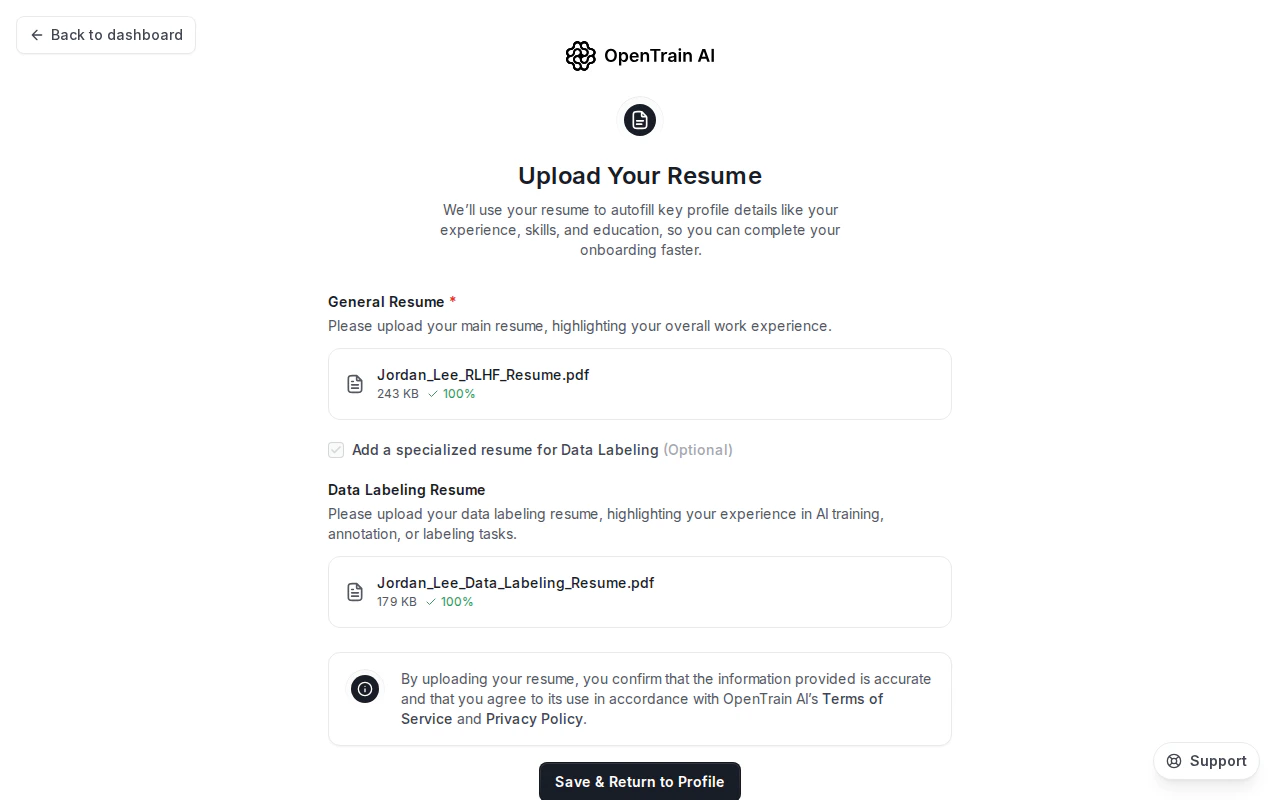
La première étape consiste à télécharger votre CV afin que la plateforme puisse remplir automatiquement votre profil. Deux types de CV sont pris en charge :
* **CV général** (obligatoire) — votre historique de travail global et votre parcours
* **CV de labellisation de données** (optionnel) — un CV distinct axé sur l'annotation, le RLHF ou l'expérience spécifique en labellisation
Formats acceptés : PDF, DOCX ou TXT — 10 Mo maximum par fichier.
Lorsque vous téléchargez votre CV général, la plateforme l'analyse et pré-remplit votre historique de travail, votre formation, vos compétences et vos coordonnées. Vous examinez et modifiez chaque section lors des étapes suivantes.
 Si vous téléchargez un second CV ultérieurement, la plateforme le comparera au document original pour vérifier la cohérence. Des divergences significatives peuvent affecter le statut de votre profil.
Renseignez vos coordonnées et votre lieu de résidence :
* **Nom complet**
* **Pays** — utilisé pour la mise en correspondance des offres d'emploi par zone géographique et pour l'éligibilité aux paiements
* **Ville**
* **Numéro de téléphone**
* **URL LinkedIn** — la plateforme normalise automatiquement votre URL
Votre pays détermine les missions auxquelles vous pouvez postuler lorsqu'un employeur restreint son annonce à des zones spécifiques.
C'est la section la plus importante pour la mise en correspondance avec les offres. Cette étape comporte deux pages.
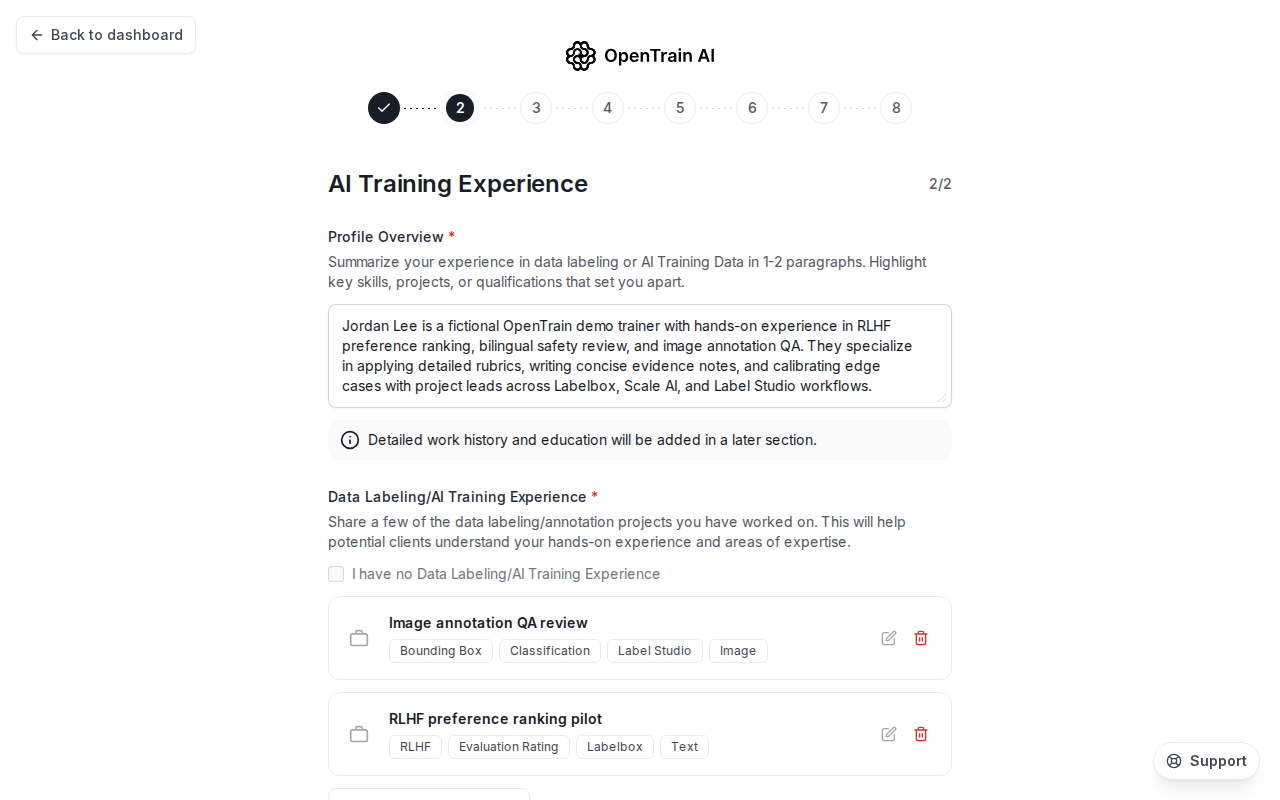
Sur la première page, sélectionnez votre **niveau global d'expérience en formation d'IA** — Débutant (moins d'un an), Intermédiaire (1 à 3 ans) ou Expert (plus de 3 ans). Sur la seconde page, vous rédigerez un court **Aperçu du profil** (minimum 150 caractères) et ajouterez une ou plusieurs **expériences d'étiquetage**. Pour chaque entrée, l'assistant recueille :
* Le **plateforme ou l'outil** utilisé (ex. : Scale AI, Labelbox, CVAT, Appen, Remotasks ou outil interne)
* Les **types de données** sur lesquels vous avez travaillé — image, vidéo, texte, audio, document, code, capteur 3D, médical, géospatial
* Les **types d'étiquettes** réalisés — boîte englobante (bounding box), polygone, segmentation, classification, NER, RLHF, fine-tuning, SFT, red-teaming, transcription, évaluation/notation, et plus encore
* **Durée et dates**
Si vous téléchargez un second CV ultérieurement, la plateforme le comparera au document original pour vérifier la cohérence. Des divergences significatives peuvent affecter le statut de votre profil.
Renseignez vos coordonnées et votre lieu de résidence :
* **Nom complet**
* **Pays** — utilisé pour la mise en correspondance des offres d'emploi par zone géographique et pour l'éligibilité aux paiements
* **Ville**
* **Numéro de téléphone**
* **URL LinkedIn** — la plateforme normalise automatiquement votre URL
Votre pays détermine les missions auxquelles vous pouvez postuler lorsqu'un employeur restreint son annonce à des zones spécifiques.
C'est la section la plus importante pour la mise en correspondance avec les offres. Cette étape comporte deux pages.
Sur la première page, sélectionnez votre **niveau global d'expérience en formation d'IA** — Débutant (moins d'un an), Intermédiaire (1 à 3 ans) ou Expert (plus de 3 ans). Sur la seconde page, vous rédigerez un court **Aperçu du profil** (minimum 150 caractères) et ajouterez une ou plusieurs **expériences d'étiquetage**. Pour chaque entrée, l'assistant recueille :
* Le **plateforme ou l'outil** utilisé (ex. : Scale AI, Labelbox, CVAT, Appen, Remotasks ou outil interne)
* Les **types de données** sur lesquels vous avez travaillé — image, vidéo, texte, audio, document, code, capteur 3D, médical, géospatial
* Les **types d'étiquettes** réalisés — boîte englobante (bounding box), polygone, segmentation, classification, NER, RLHF, fine-tuning, SFT, red-teaming, transcription, évaluation/notation, et plus encore
* **Durée et dates**
 Ajoutez une entrée distincte pour chaque plateforme ou outil que vous avez utilisé, même si les périodes de travail se chevauchent. Les employeurs effectuent souvent des filtres par logiciel spécifique, et le fait de lister chaque outil individuellement améliore la qualité de votre mise en correspondance.
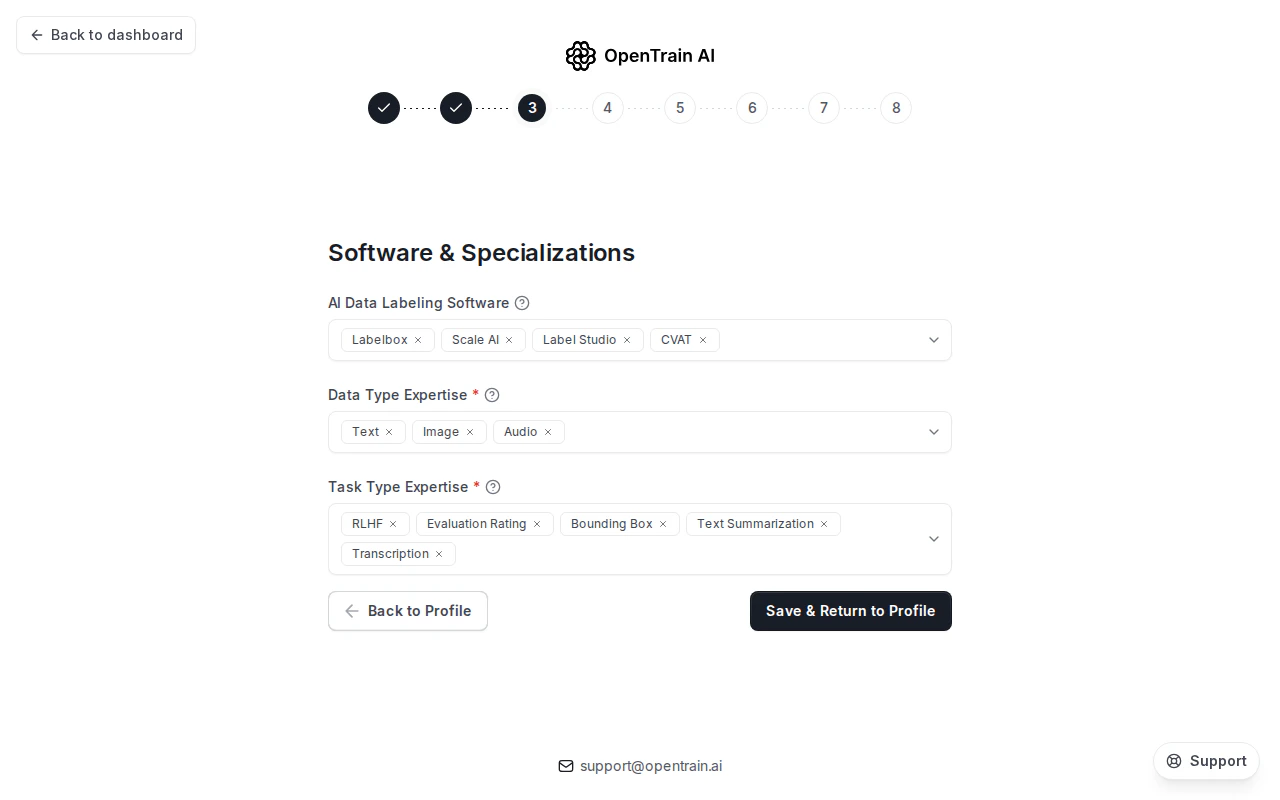
La section des compétences capture trois dimensions utilisées par le moteur de mise en correspondance :
* **Logiciels d'étiquetage de données d'IA** — sélectionnez chaque plateforme d'étiquetage ou d'annotation avec laquelle vous avez une expérience pratique (Scale AI, Labelbox, Label Studio, Encord, Roboflow, AWS SageMaker, CVAT, etc.)
* **Expertise par type de données** — les types de données que vous êtes à l'aise d'annoter
* **Expertise par type de tâche** — les types de tâches d'annotation et d'entraînement que vous pouvez effectuer
Ces éléments recoupent vos entrées d'expérience en étiquetage, mais s'appliquent à l'ensemble de la plateforme pour tout votre travail, et non à un seul projet.
Ajoutez une entrée distincte pour chaque plateforme ou outil que vous avez utilisé, même si les périodes de travail se chevauchent. Les employeurs effectuent souvent des filtres par logiciel spécifique, et le fait de lister chaque outil individuellement améliore la qualité de votre mise en correspondance.
La section des compétences capture trois dimensions utilisées par le moteur de mise en correspondance :
* **Logiciels d'étiquetage de données d'IA** — sélectionnez chaque plateforme d'étiquetage ou d'annotation avec laquelle vous avez une expérience pratique (Scale AI, Labelbox, Label Studio, Encord, Roboflow, AWS SageMaker, CVAT, etc.)
* **Expertise par type de données** — les types de données que vous êtes à l'aise d'annoter
* **Expertise par type de tâche** — les types de tâches d'annotation et d'entraînement que vous pouvez effectuer
Ces éléments recoupent vos entrées d'expérience en étiquetage, mais s'appliquent à l'ensemble de la plateforme pour tout votre travail, et non à un seul projet.
 Ajoutez votre historique professionnel général — postes, entreprises, dates et descriptions. L'analyseur de CV remplit automatiquement ces champs à partir de votre CV téléchargé, mais vous pouvez ajouter, modifier ou supprimer des entrées manuellement.
Cette section est distincte de l'expérience en étiquetage et couvre les rôles hors entraînement d'IA dans votre parcours.
Ajoutez votre parcours éducatif — établissement, diplôme, domaine d'études et année d'obtention. L'analyseur de CV remplit également ces informations automatiquement.
Définissez votre tarif horaire et vos disponibilités hebdomadaires. Les options de disponibilité sont :
* Moins de 20 h/semaine
* 20 h et plus/semaine
* Je ne sais pas encore
Options de niveau d'expérience (utilisées pour la mise en correspondance avec les missions) :
* **Débutant** — moins d'un an d'expérience en formation d'IA
* **Intermédiaire** — 1 à 3 ans
* **Expert** — plus de 3 ans d'expérience en étiquetage ou annotation de données
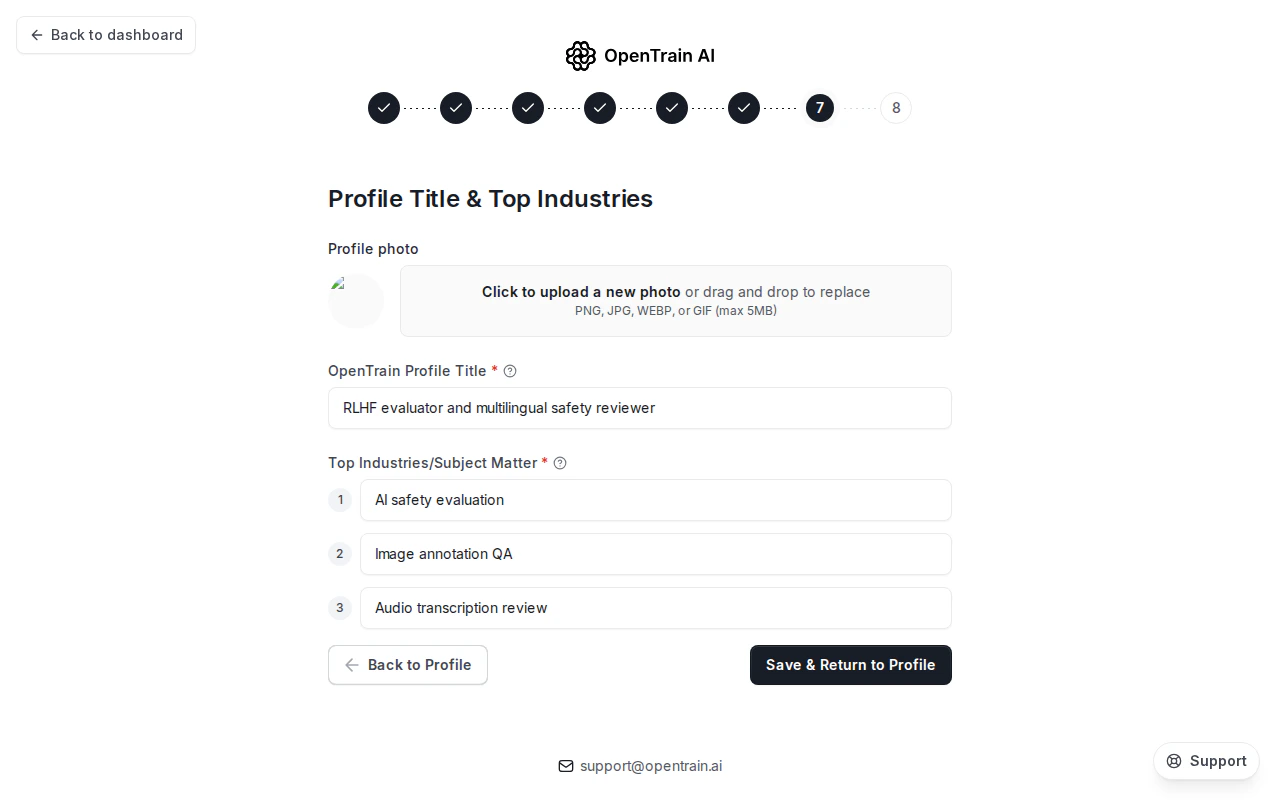
La dernière étape de personnalisation de l'assistant comprend trois domaines :
* **Photo de profil** — téléchargez une photo à afficher sur votre fiche de profil et vos propositions (PNG, JPG, WEBP ou GIF, max 5 Mo)
* **Titre du profil** — une courte accroche qui apparaît sur votre profil public, telle que « Évaluateur RLHF et réviseur de sécurité multilingue »
* **Secteurs d'activité / Domaines d'expertise** — classez jusqu'à trois domaines qui représentent le mieux votre expertise (par exemple, évaluation de la sécurité de l'IA, contrôle qualité d'annotation d'images ou révision de transcription audio)
Ajoutez votre historique professionnel général — postes, entreprises, dates et descriptions. L'analyseur de CV remplit automatiquement ces champs à partir de votre CV téléchargé, mais vous pouvez ajouter, modifier ou supprimer des entrées manuellement.
Cette section est distincte de l'expérience en étiquetage et couvre les rôles hors entraînement d'IA dans votre parcours.
Ajoutez votre parcours éducatif — établissement, diplôme, domaine d'études et année d'obtention. L'analyseur de CV remplit également ces informations automatiquement.
Définissez votre tarif horaire et vos disponibilités hebdomadaires. Les options de disponibilité sont :
* Moins de 20 h/semaine
* 20 h et plus/semaine
* Je ne sais pas encore
Options de niveau d'expérience (utilisées pour la mise en correspondance avec les missions) :
* **Débutant** — moins d'un an d'expérience en formation d'IA
* **Intermédiaire** — 1 à 3 ans
* **Expert** — plus de 3 ans d'expérience en étiquetage ou annotation de données
La dernière étape de personnalisation de l'assistant comprend trois domaines :
* **Photo de profil** — téléchargez une photo à afficher sur votre fiche de profil et vos propositions (PNG, JPG, WEBP ou GIF, max 5 Mo)
* **Titre du profil** — une courte accroche qui apparaît sur votre profil public, telle que « Évaluateur RLHF et réviseur de sécurité multilingue »
* **Secteurs d'activité / Domaines d'expertise** — classez jusqu'à trois domaines qui représentent le mieux votre expertise (par exemple, évaluation de la sécurité de l'IA, contrôle qualité d'annotation d'images ou révision de transcription audio)
 La dernière étape affiche un résumé de tout ce que vous avez renseigné. Vérifiez chaque section et revenez en arrière pour corriger toute information avant de soumettre.
Une fois votre profil soumis, il est ajouté au vivier de talents et vous pouvez commencer à postuler à des offres.
## Visibilité du profil
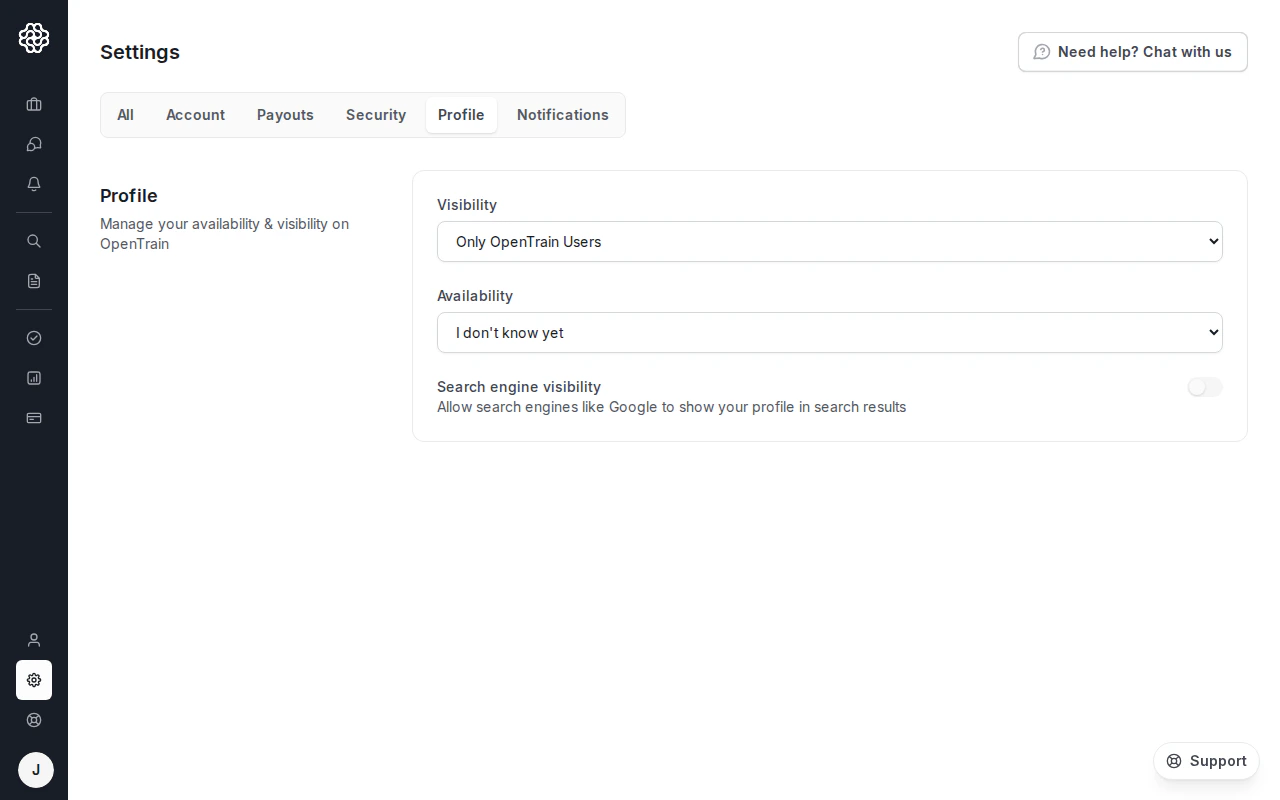
Vos paramètres de visibilité et de disponibilité se trouvent dans **Paramètres → Profil**, et non dans l'assistant d'intégration. Vous pouvez les mettre à jour à tout moment depuis votre tableau de bord d'AI trainer.
* **Visibilité** — contrôle qui peut voir votre profil : Public, Uniquement les utilisateurs OpenTrain, ou Privé
* **Disponibilité** — indique aux employeurs si vous êtes ouvert à de nouvelles missions (Moins de 20 h/semaine, plus de 20 h/semaine, ou Je ne sais pas encore)
* **Visibilité sur les moteurs de recherche** — lorsqu'elle est activée, elle permet aux moteurs de recherche comme Google d'indexer la page de votre profil public
La dernière étape affiche un résumé de tout ce que vous avez renseigné. Vérifiez chaque section et revenez en arrière pour corriger toute information avant de soumettre.
Une fois votre profil soumis, il est ajouté au vivier de talents et vous pouvez commencer à postuler à des offres.
## Visibilité du profil
Vos paramètres de visibilité et de disponibilité se trouvent dans **Paramètres → Profil**, et non dans l'assistant d'intégration. Vous pouvez les mettre à jour à tout moment depuis votre tableau de bord d'AI trainer.
* **Visibilité** — contrôle qui peut voir votre profil : Public, Uniquement les utilisateurs OpenTrain, ou Privé
* **Disponibilité** — indique aux employeurs si vous êtes ouvert à de nouvelles missions (Moins de 20 h/semaine, plus de 20 h/semaine, ou Je ne sais pas encore)
* **Visibilité sur les moteurs de recherche** — lorsqu'elle est activée, elle permet aux moteurs de recherche comme Google d'indexer la page de votre profil public
 ## Langues
Ajoutez les langues que vous parlez ainsi que votre niveau de compétence pour chacune (Natif/Bilingue, Courant, Intermédiaire ou Débutant). La langue est un facteur de correspondance essentiel pour de nombreux emplois — en particulier pour la traduction, la révision de localisation et le travail d'annotation multilingue.
## Intégration des agences
Si vous représentez une équipe d'AI trainers plutôt que de travailler en solo, utilisez le flux **Intégration d'agence** depuis votre tableau de bord. Cela crée un profil au niveau de l'entreprise qui couvre l'effectif de votre équipe, vos certifications de sécurité et de conformité, ainsi que vos tarifs.
Les comptes d'agence ont accès à des forfaits d'abonnement qui contrôlent la visibilité des missions et le nombre de membres de l'équipe pouvant postuler. Le forfait **Free** (Gratuit) a un accès restreint — passez au forfait **Basic** ou **Pro** pour débloquer l'intégralité du flux de missions.
Même au sein d'une agence, chaque membre de l'équipe doit compléter son propre profil d'AI trainer. Les propositions et les contrats des employeurs sont liés aux comptes individuels.
## Langues
Ajoutez les langues que vous parlez ainsi que votre niveau de compétence pour chacune (Natif/Bilingue, Courant, Intermédiaire ou Débutant). La langue est un facteur de correspondance essentiel pour de nombreux emplois — en particulier pour la traduction, la révision de localisation et le travail d'annotation multilingue.
## Intégration des agences
Si vous représentez une équipe d'AI trainers plutôt que de travailler en solo, utilisez le flux **Intégration d'agence** depuis votre tableau de bord. Cela crée un profil au niveau de l'entreprise qui couvre l'effectif de votre équipe, vos certifications de sécurité et de conformité, ainsi que vos tarifs.
Les comptes d'agence ont accès à des forfaits d'abonnement qui contrôlent la visibilité des missions et le nombre de membres de l'équipe pouvant postuler. Le forfait **Free** (Gratuit) a un accès restreint — passez au forfait **Basic** ou **Pro** pour débloquer l'intégralité du flux de missions.
Même au sein d'une agence, chaque membre de l'équipe doit compléter son propre profil d'AI trainer. Les propositions et les contrats des employeurs sont liés aux comptes individuels.