> ## Documentation Index
> Fetch the complete documentation index at: https://opentrain.ai/docs/llms.txt
> Use this file to discover all available pages before exploring further.
# Paiements et versements
> Découvrez comment les AI trainers sont rémunérés via les jalons, comment demander un versement, configurer un mode de paiement sur OpenTrain et télécharger vos factures.
OpenTrain AI rémunère les AI trainers via des jalons de contrat. Un employeur finance un jalon, vous effectuez le travail convenu, puis vous demandez le versement depuis l'onglet **Contrat** lorsque le jalon est prêt pour la révision par l'employeur.
Vous devez connecter un mode de versement avant qu'OpenTrain puisse vous transférer des fonds. Commencez la configuration dans **Settings -> Payouts -> Add Payout Method (Ajouter un mode de versement)**. Ne créez pas de compte séparé directement sur stripe.com.
## Fonctionnement du paiement par jalon
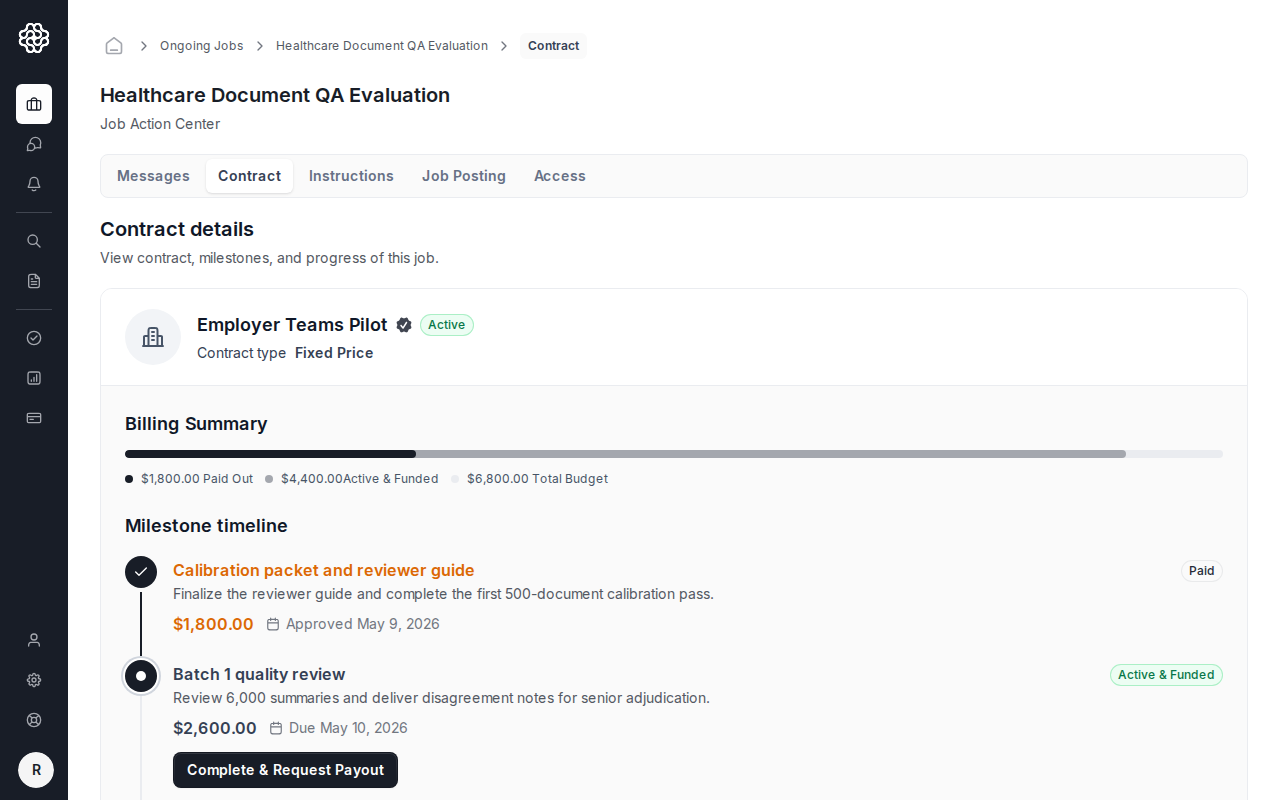 Depuis la vue de gestion du poste, ouvrez **Contract**. La liste des jalons affiche le montant, la date d'échéance et le statut actuel de chaque jalon.
Le statut **Active & Funded** signifie que l'employeur a financé le jalon et que le travail peut commencer.
Finalisez les livrables décrits dans le contrat et les instructions du poste publiées.
Cliquez sur **Complete & Request Payout (Terminer et demander le versement)** sur le jalon financé. Le jalon passe au statut **Pending approval (En attente d'approbation)** pendant que l'employeur examine le travail.
Une fois que l'employeur a approuvé le jalon, OpenTrain le marque comme **Paid** et initie le versement vers votre compte bancaire connecté.
## Statuts des jalons
| Statut | Ce que cela signifie pour vous |
| ---------------------------- | ------------------------------------------------------------------------------------------------------------------------------------------ |
| **Actif et financé** | L'employeur a financé le jalon. Terminez le livrable, puis utilisez **Terminer et demander le paiement** lorsqu'il est prêt pour révision. |
| **En attente d'approbation** | Vous avez demandé le paiement. L'employeur doit examiner et approuver le travail terminé avant que le versement ne puisse commencer. |
| **Payé** | L'employeur a approuvé le jalon. OpenTrain a commencé ou terminé le versement sur votre compte bancaire associé. |
Pour la référence des statuts partagés, consultez [Paiements par jalons](/fr/payments/milestones).
## Factures et rapports de versement
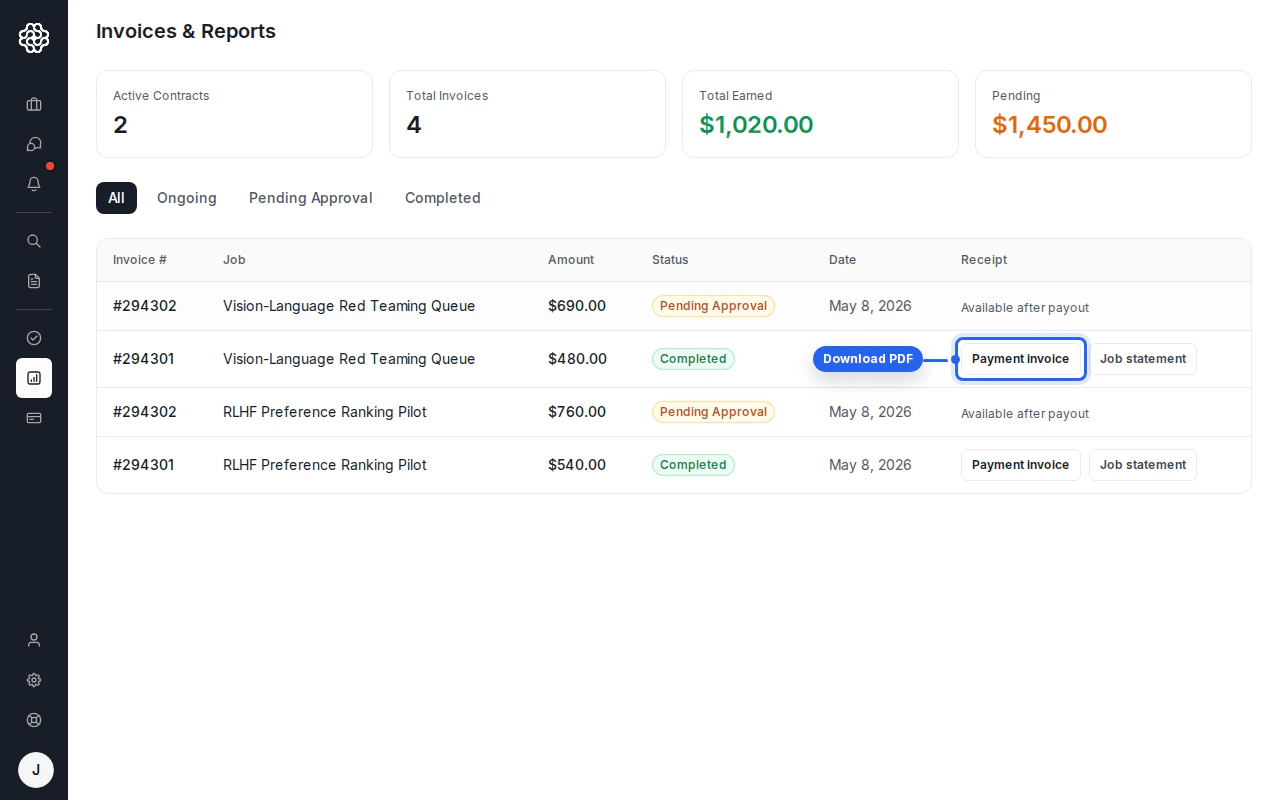
L'onglet **Rapports** de votre tableau de bord d'AI trainer répertorie l'historique des versements. Chaque ligne indique le numéro de facture, l'intitulé du poste, le montant, le statut et la date. Utilisez **Facture de paiement** pour télécharger le PDF du versement, ou **Relevé de mission** pour un détail par mission.
Depuis la vue de gestion du poste, ouvrez **Contract**. La liste des jalons affiche le montant, la date d'échéance et le statut actuel de chaque jalon.
Le statut **Active & Funded** signifie que l'employeur a financé le jalon et que le travail peut commencer.
Finalisez les livrables décrits dans le contrat et les instructions du poste publiées.
Cliquez sur **Complete & Request Payout (Terminer et demander le versement)** sur le jalon financé. Le jalon passe au statut **Pending approval (En attente d'approbation)** pendant que l'employeur examine le travail.
Une fois que l'employeur a approuvé le jalon, OpenTrain le marque comme **Paid** et initie le versement vers votre compte bancaire connecté.
## Statuts des jalons
| Statut | Ce que cela signifie pour vous |
| ---------------------------- | ------------------------------------------------------------------------------------------------------------------------------------------ |
| **Actif et financé** | L'employeur a financé le jalon. Terminez le livrable, puis utilisez **Terminer et demander le paiement** lorsqu'il est prêt pour révision. |
| **En attente d'approbation** | Vous avez demandé le paiement. L'employeur doit examiner et approuver le travail terminé avant que le versement ne puisse commencer. |
| **Payé** | L'employeur a approuvé le jalon. OpenTrain a commencé ou terminé le versement sur votre compte bancaire associé. |
Pour la référence des statuts partagés, consultez [Paiements par jalons](/fr/payments/milestones).
## Factures et rapports de versement
L'onglet **Rapports** de votre tableau de bord d'AI trainer répertorie l'historique des versements. Chaque ligne indique le numéro de facture, l'intitulé du poste, le montant, le statut et la date. Utilisez **Facture de paiement** pour télécharger le PDF du versement, ou **Relevé de mission** pour un détail par mission.
 ## Configurer votre mode de versement
Configurez les versements depuis **Paramètres -> Versements** dans votre tableau de bord d'AI trainer. OpenTrain utilise une configuration de versement hébergée par Stripe pour collecter en toute sécurité les informations d'identité, fiscales et bancaires. Vous ne devez pas vous rendre sur stripe.com pour créer un compte Stripe distinct.
Allez dans **Paramètres -> Versements**. Avant la configuration, l'onglet affiche une bannière **Urgent (Important) : Configurez votre mode de versement**, une carte **Aucun mode de versement défini** et un bouton **Ajouter un mode de versement**.
## Configurer votre mode de versement
Configurez les versements depuis **Paramètres -> Versements** dans votre tableau de bord d'AI trainer. OpenTrain utilise une configuration de versement hébergée par Stripe pour collecter en toute sécurité les informations d'identité, fiscales et bancaires. Vous ne devez pas vous rendre sur stripe.com pour créer un compte Stripe distinct.
Allez dans **Paramètres -> Versements**. Avant la configuration, l'onglet affiche une bannière **Urgent (Important) : Configurez votre mode de versement**, une carte **Aucun mode de versement défini** et un bouton **Ajouter un mode de versement**.
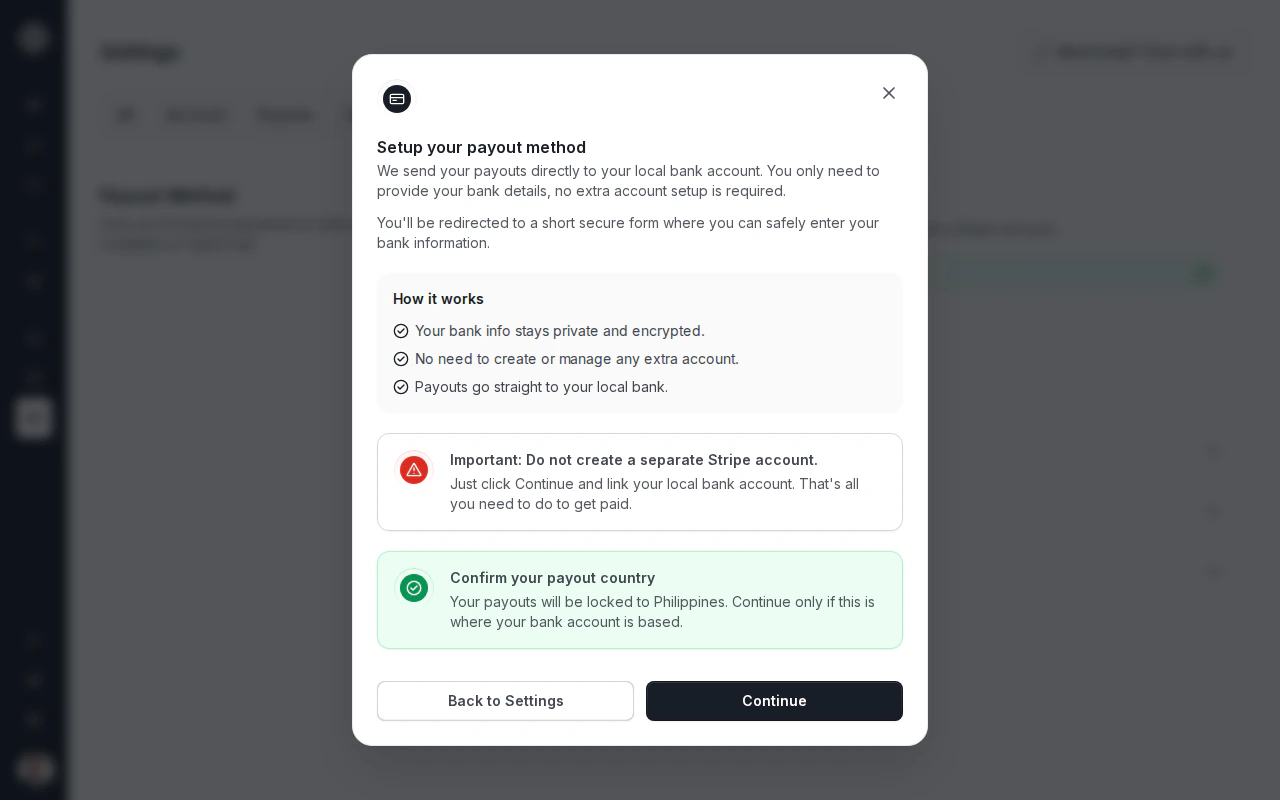
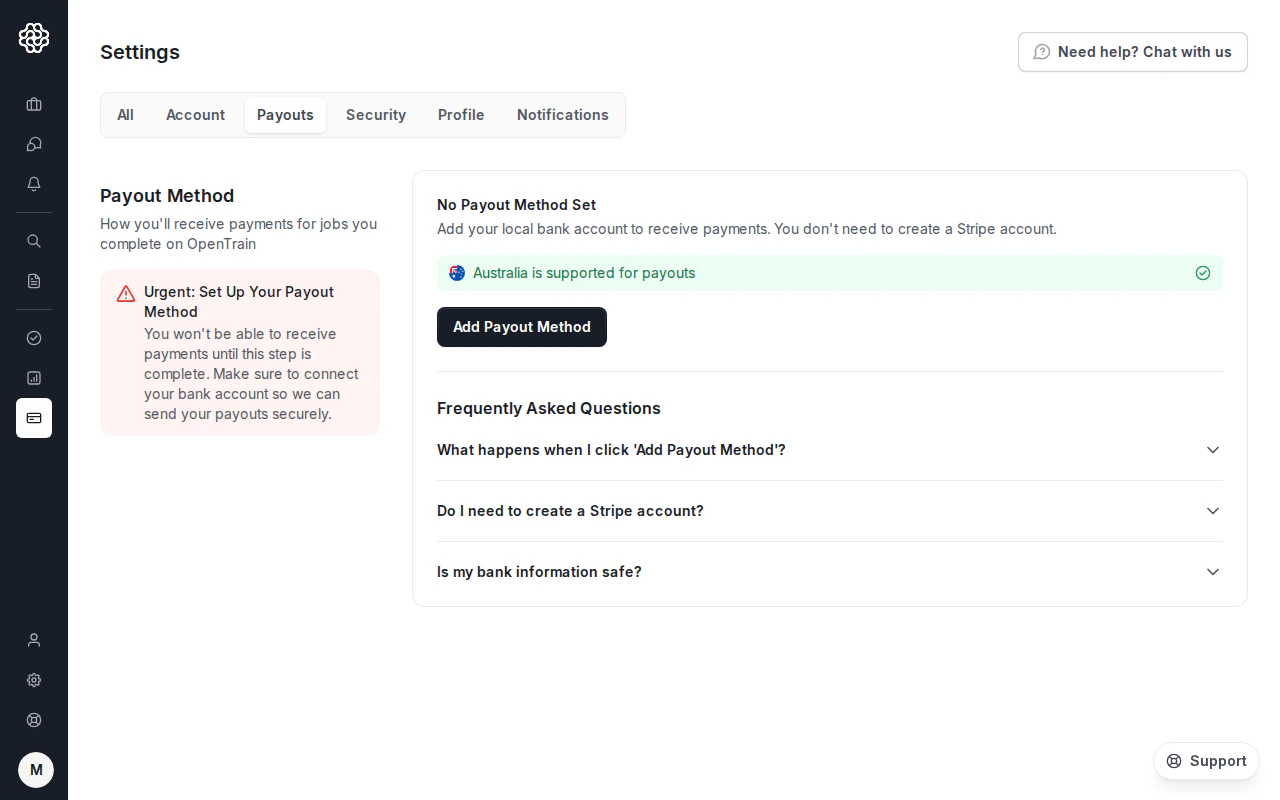 Cliquez sur **Ajouter un mode de versement**. OpenTrain affiche une fenêtre de confirmation indiquant le pays auquel vos versements seront rattachés, puis vous redirige vers l'interface de configuration des versements hébergée par Stripe.
 Stripe demande votre pays, vos informations d'identité, vos coordonnées bancaires et toute information fiscale requise au nom d'OpenTrain. OpenTrain ne gère pas directement vos informations bancaires.
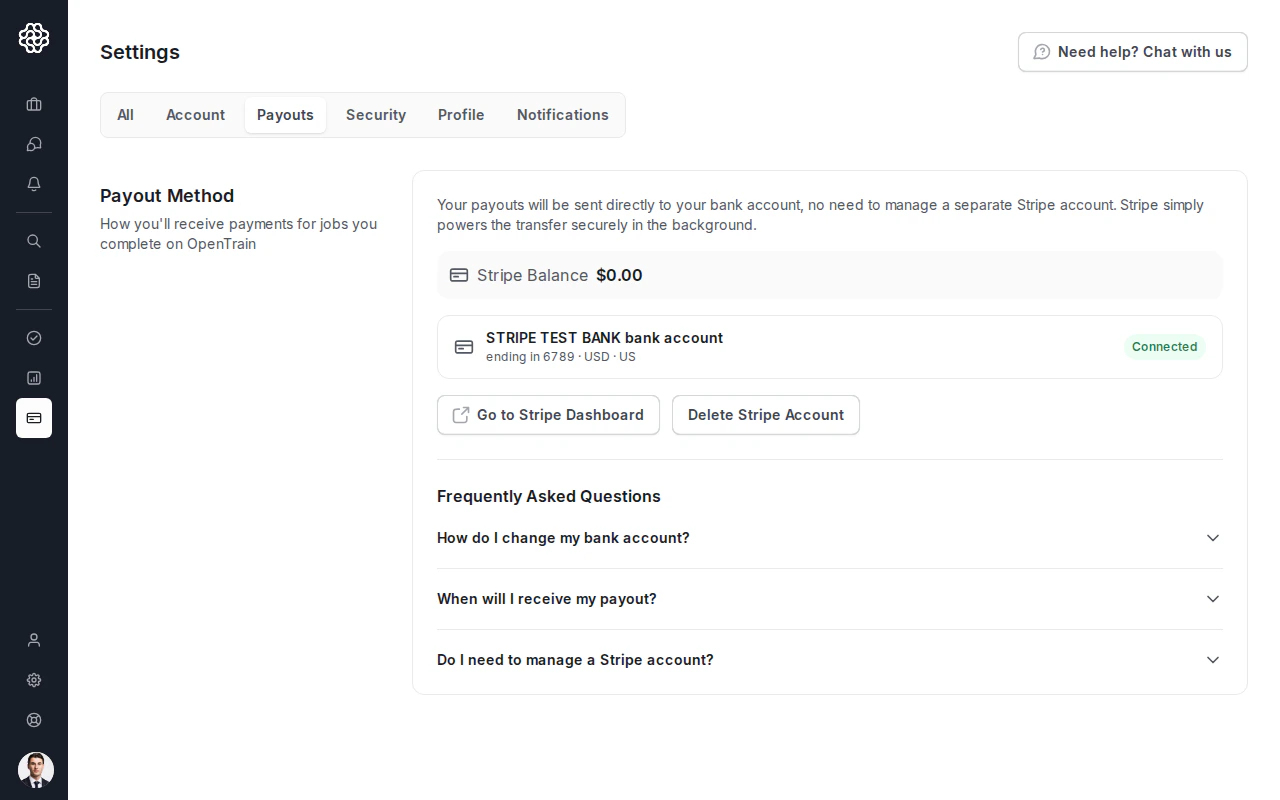
Après la configuration, Stripe vous redirige vers **Paramètres -> Versements**. L'onglet affiche votre compte bancaire associé, votre **Solde Stripe** et le statut **Connecté** lorsque les versements sont activés.
Stripe demande votre pays, vos informations d'identité, vos coordonnées bancaires et toute information fiscale requise au nom d'OpenTrain. OpenTrain ne gère pas directement vos informations bancaires.
Après la configuration, Stripe vous redirige vers **Paramètres -> Versements**. L'onglet affiche votre compte bancaire associé, votre **Solde Stripe** et le statut **Connecté** lorsque les versements sont activés.
 ## Si la configuration des paiements est incomplète
Si la configuration de vos paiements est incomplète, restreinte ou en attente, OpenTrain ne pourra pas verser les fonds sur votre compte bancaire. Retournez dans **Settings -> Payouts (Paramètres → Paiements)** et utilisez **Add Payout Method (Ajouter un mode de versement)**, **Resolve Payout Requirements (Résoudre les exigences de versement)** ou **Go to Stripe Dashboard (Aller au tableau de bord Stripe)** pour finaliser les étapes manquantes. N'essayez pas de corriger la configuration des paiements OpenTrain en créant un compte Stripe distinct.
Retournez dans **Settings -> Payouts (Paramètres → Paiements)** et cliquez à nouveau sur **Add Payout Method (Ajouter un mode de versement)**. Stripe reprend généralement la configuration hébergée là où vous vous étiez arrêté ou génère un nouveau lien d'onboarding.
Ouvrez **Settings -> Payouts (Paramètres → Paiements)** et cliquez sur **Go to Stripe Dashboard (Aller au tableau de bord Stripe)**. Complétez-y les informations d'identité, bancaires ou fiscales demandées.
Consultez la [disponibilité des pays pour les paiements](/fr/payments/payout-country-availability). Si votre pays figure dans la liste mais que la configuration échoue toujours, consultez [Configuration des paiements pour les freelances hors États-Unis](/fr/payments/non-us-payout-setup) ou envoyez un e-mail à [support@opentrain.ai](mailto:support@opentrain.ai).
## Délai de paiement
OpenTrain utilise un calendrier de paiement quotidien. Une fois qu'une étape clé est approuvée et que les fonds sont débloqués, Stripe traite le transfert vers votre compte bancaire associé. Les délais de traitement varient selon le pays et la banque.
## Si la configuration des paiements est incomplète
Si la configuration de vos paiements est incomplète, restreinte ou en attente, OpenTrain ne pourra pas verser les fonds sur votre compte bancaire. Retournez dans **Settings -> Payouts (Paramètres → Paiements)** et utilisez **Add Payout Method (Ajouter un mode de versement)**, **Resolve Payout Requirements (Résoudre les exigences de versement)** ou **Go to Stripe Dashboard (Aller au tableau de bord Stripe)** pour finaliser les étapes manquantes. N'essayez pas de corriger la configuration des paiements OpenTrain en créant un compte Stripe distinct.
Retournez dans **Settings -> Payouts (Paramètres → Paiements)** et cliquez à nouveau sur **Add Payout Method (Ajouter un mode de versement)**. Stripe reprend généralement la configuration hébergée là où vous vous étiez arrêté ou génère un nouveau lien d'onboarding.
Ouvrez **Settings -> Payouts (Paramètres → Paiements)** et cliquez sur **Go to Stripe Dashboard (Aller au tableau de bord Stripe)**. Complétez-y les informations d'identité, bancaires ou fiscales demandées.
Consultez la [disponibilité des pays pour les paiements](/fr/payments/payout-country-availability). Si votre pays figure dans la liste mais que la configuration échoue toujours, consultez [Configuration des paiements pour les freelances hors États-Unis](/fr/payments/non-us-payout-setup) ou envoyez un e-mail à [support@opentrain.ai](mailto:support@opentrain.ai).
## Délai de paiement
OpenTrain utilise un calendrier de paiement quotidien. Une fois qu'une étape clé est approuvée et que les fonds sont débloqués, Stripe traite le transfert vers votre compte bancaire associé. Les délais de traitement varient selon le pays et la banque.