> ## Documentation Index
> Fetch the complete documentation index at: https://opentrain.ai/docs/llms.txt
> Use this file to discover all available pages before exploring further.
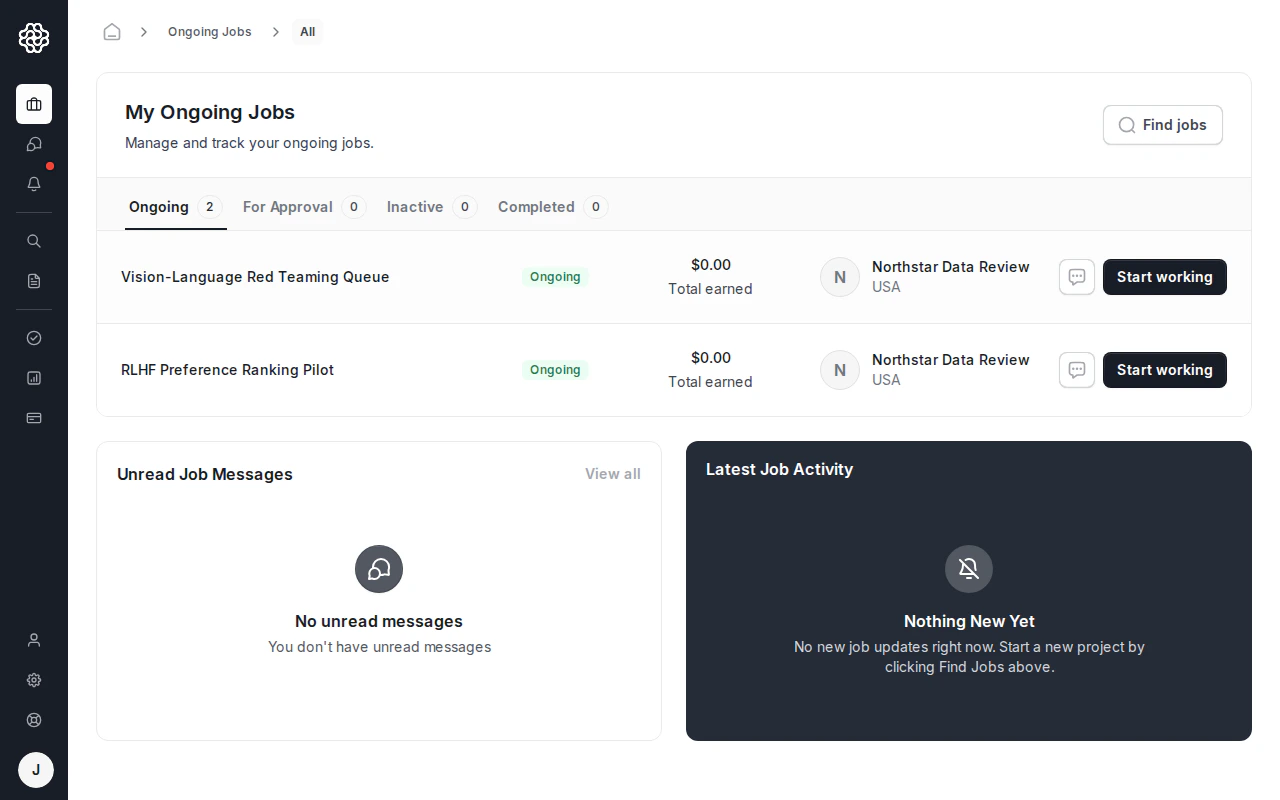
# Gérer votre travail
> Comment gérer les contrats actifs, les messages de mission, les détails des contrats, les instructions de travail, le calendrier et les rapports en tant qu'AI trainer sur OpenTrain AI.
Une fois qu'un employeur accepte votre proposition, un contrat est créé et votre travail commence. Le tableau de bord de l'AI trainer et les pages de détails du contrat sont les endroits où vous gérez tout à partir de là.
## Le tableau de bord de l'AI trainer
Votre tableau de bord principal est accessible depuis la navigation principale. Utilisez les sections du tableau de bord et la navigation latérale pour naviguer entre :
| Onglet | Contenu |
| ---------------- | ----------------------------------------------------------------------------- |
| **Mes missions** | Tous les contrats actifs et leur statut |
| **Terminées** | Les contrats achevés |
| **Propositions** | Les propositions que vous avez soumises et qui sont en attente de révision |
| **Messages** | Toutes les conversations — messages relatifs aux propositions et aux missions |
| **Calendrier** | Sessions programmées ou événements définis par votre employeur |
| **Rapports** | Factures et historiques de paiement |
Le tableau de bord affiche également des missions recommandées sur la vue d'accueil afin que vous puissiez continuer à postuler tout en gérant votre travail actif.
 ## Vue de gestion de mission
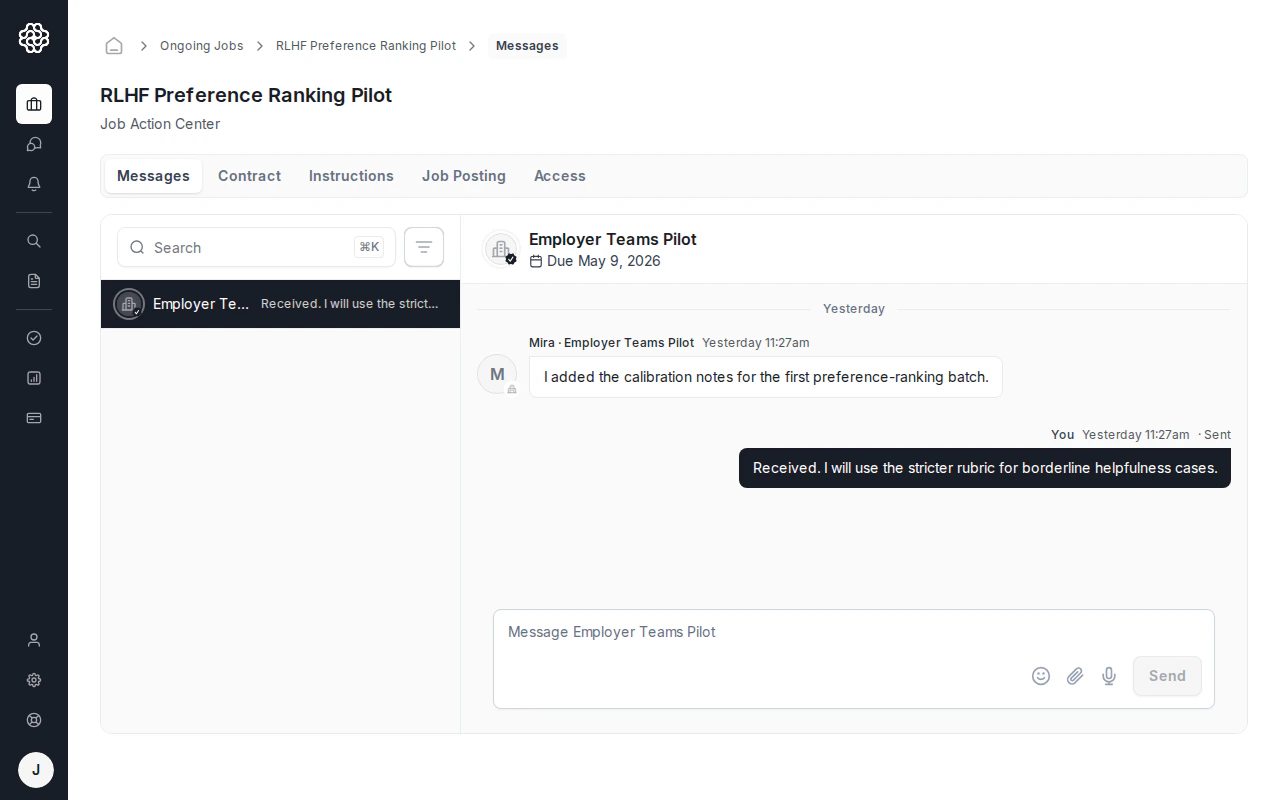
Pour chaque contrat actif, cliquez sur **Commencer à travailler** ou **Gérer** pour ouvrir la vue de gestion de mission. Cette page regroupe les zones de travail spécifiques à la mission :
Toutes les conversations liées à cette mission — vos messages directs avec l'employeur et tous les canaux de groupe configurés pour l'équipe. Vous pouvez envoyer des messages, consulter l'historique et voir les autres membres de la mission.
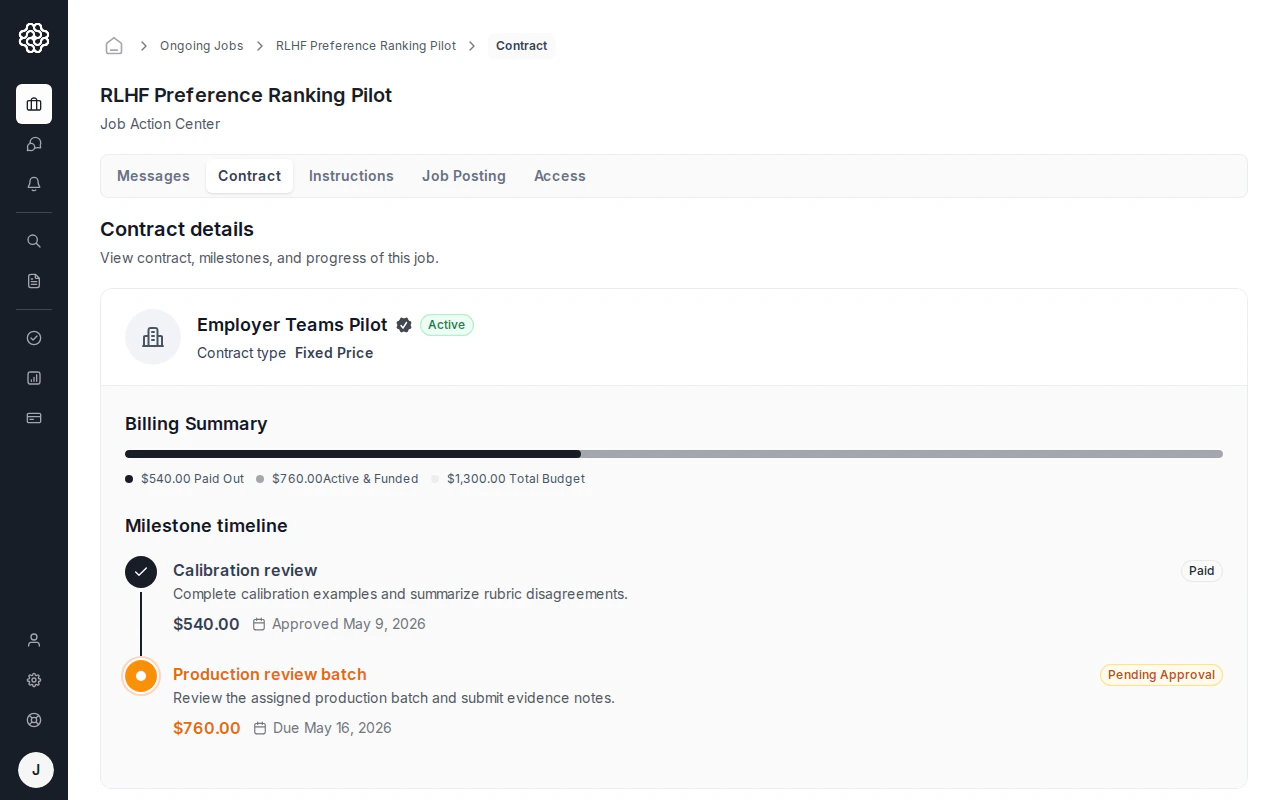
Le détail du contrat affichant le périmètre convenu, le budget, les étapes clés (milestones) et le statut. Utilisez cet onglet pour soumettre le travail lié aux étapes clés. Pour le flux complet des paiements, consultez [Paiements et versements](/fr/trainers/payments-payouts).
Instructions de la mission créées par l'employeur sous forme de document collaboratif. Cet onglet est disponible lorsque l'employeur a publié des instructions pour le projet. Lisez-les attentivement avant de commencer le travail — c'est la source de référence principale concernant les attentes de l'employeur.
L'annonce originale et le contexte de la mission, utiles pour vérifier les demandes initiales de l'employeur avant le début du travail.
Détails d'accès à la mission, tels que l'accès à l'équipe ou aux outils gérés par l'employeur pour le contrat actif.
## Vue de gestion de mission
Pour chaque contrat actif, cliquez sur **Commencer à travailler** ou **Gérer** pour ouvrir la vue de gestion de mission. Cette page regroupe les zones de travail spécifiques à la mission :
Toutes les conversations liées à cette mission — vos messages directs avec l'employeur et tous les canaux de groupe configurés pour l'équipe. Vous pouvez envoyer des messages, consulter l'historique et voir les autres membres de la mission.
Le détail du contrat affichant le périmètre convenu, le budget, les étapes clés (milestones) et le statut. Utilisez cet onglet pour soumettre le travail lié aux étapes clés. Pour le flux complet des paiements, consultez [Paiements et versements](/fr/trainers/payments-payouts).
Instructions de la mission créées par l'employeur sous forme de document collaboratif. Cet onglet est disponible lorsque l'employeur a publié des instructions pour le projet. Lisez-les attentivement avant de commencer le travail — c'est la source de référence principale concernant les attentes de l'employeur.
L'annonce originale et le contexte de la mission, utiles pour vérifier les demandes initiales de l'employeur avant le début du travail.
Détails d'accès à la mission, tels que l'accès à l'équipe ou aux outils gérés par l'employeur pour le contrat actif.
 ## Page de détail du contrat
Vous pouvez également accéder à une vue détaillée complète du contrat depuis votre tableau de bord. Cette page affiche :
* Les conditions et la portée complètes du contrat
* La liste des jalons avec l'état du financement
* L'historique de soumission et d'approbation des travaux
## Page de détail du contrat
Vous pouvez également accéder à une vue détaillée complète du contrat depuis votre tableau de bord. Cette page affiche :
* Les conditions et la portée complètes du contrat
* La liste des jalons avec l'état du financement
* L'historique de soumission et d'approbation des travaux
 ## Jalons
Les employeurs paient via des jalons. Chaque jalon représente un livrable ou une phase de travail avec un montant défini. L'onglet **Contrat** affiche les montants des jalons, les dates d'échéance et le statut actuel afin que vous puissiez voir quel travail est financé et ce qui doit encore être révisé.
Consultez [Paiements et versements](/fr/trainers/payments-payouts) pour le flux de travail étape par étape, y compris **Terminer et demander le versement**, la configuration du mode de versement via **Paramètres -> Versements**, les factures de versement et la disponibilité par pays.
## Instructions de travail
Les employeurs peuvent créer des instructions de travail détaillées sous forme de document collaboratif au sein de la plateforme. Lorsque les instructions sont publiées, elles apparaissent dans l'onglet **Instructions** de votre vue de gestion du projet.
## Jalons
Les employeurs paient via des jalons. Chaque jalon représente un livrable ou une phase de travail avec un montant défini. L'onglet **Contrat** affiche les montants des jalons, les dates d'échéance et le statut actuel afin que vous puissiez voir quel travail est financé et ce qui doit encore être révisé.
Consultez [Paiements et versements](/fr/trainers/payments-payouts) pour le flux de travail étape par étape, y compris **Terminer et demander le versement**, la configuration du mode de versement via **Paramètres -> Versements**, les factures de versement et la disponibilité par pays.
## Instructions de travail
Les employeurs peuvent créer des instructions de travail détaillées sous forme de document collaboratif au sein de la plateforme. Lorsque les instructions sont publiées, elles apparaissent dans l'onglet **Instructions** de votre vue de gestion du projet.
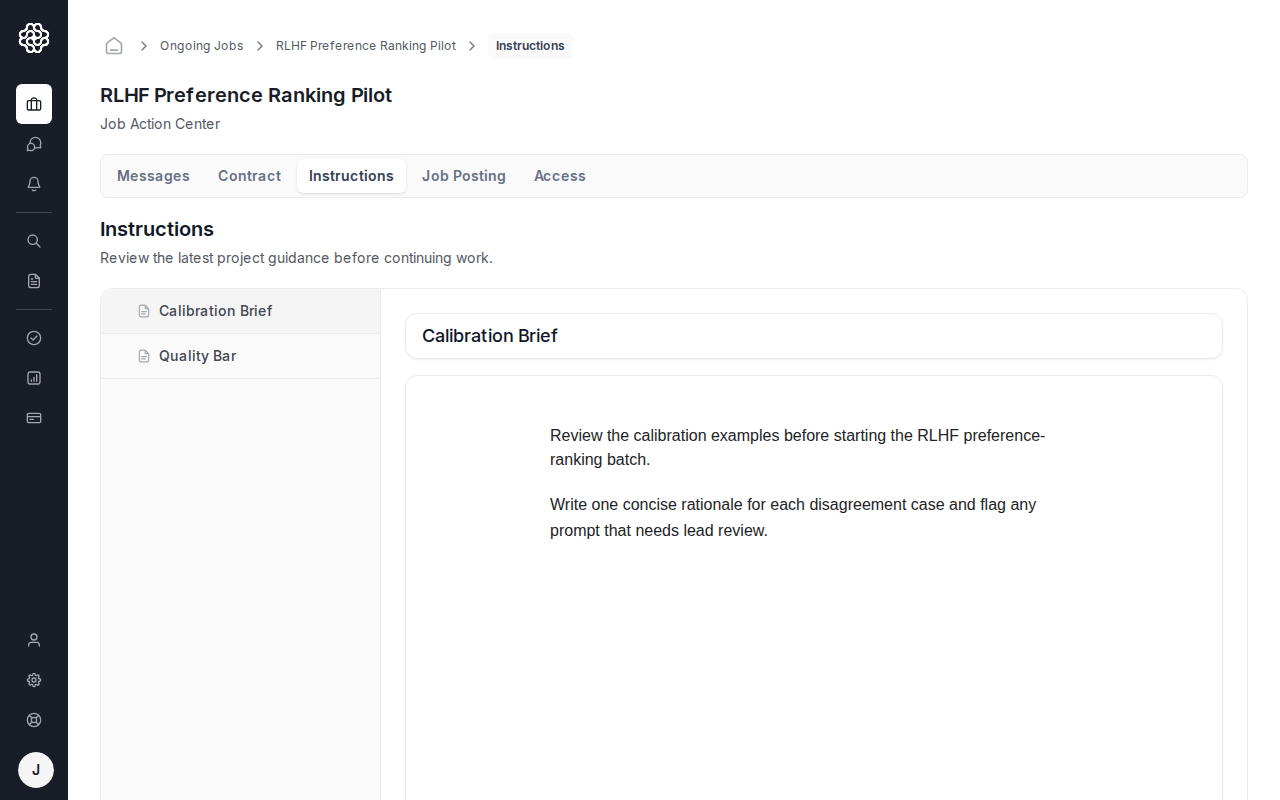 Les instructions incluent souvent :
* Des directives de tâche et des normes de qualité
* Des exemples d'annotations acceptables et inacceptables
* Les outils ou plateformes à utiliser
* Les conventions de nommage de fichiers ou les formats de soumission
Consultez les instructions avant de commencer le travail et relisez-les chaque fois qu'elles sont mises à jour. L'employeur peut modifier les instructions à tout moment pendant le contrat.
## Calendrier
L'onglet **Calendrier** de votre tableau de bord affiche tous les événements programmés créés par l'employeur — appels de lancement, points de suivi ou échéances. Les entrées du calendrier sont créées par l'employeur et apparaissent automatiquement sur votre calendrier.
## Rapports
L'onglet **Rapports** de votre tableau de bord répertorie les factures et les relevés de paiement. Utilisez-le pour trouver les enregistrements des lignes de paiement terminées ou en attente. Pour plus de détails sur le téléchargement des factures, consultez [Paiements et versements](/fr/trainers/payments-payouts#payout-invoices-and-reports).
Les instructions incluent souvent :
* Des directives de tâche et des normes de qualité
* Des exemples d'annotations acceptables et inacceptables
* Les outils ou plateformes à utiliser
* Les conventions de nommage de fichiers ou les formats de soumission
Consultez les instructions avant de commencer le travail et relisez-les chaque fois qu'elles sont mises à jour. L'employeur peut modifier les instructions à tout moment pendant le contrat.
## Calendrier
L'onglet **Calendrier** de votre tableau de bord affiche tous les événements programmés créés par l'employeur — appels de lancement, points de suivi ou échéances. Les entrées du calendrier sont créées par l'employeur et apparaissent automatiquement sur votre calendrier.
## Rapports
L'onglet **Rapports** de votre tableau de bord répertorie les factures et les relevés de paiement. Utilisez-le pour trouver les enregistrements des lignes de paiement terminées ou en attente. Pour plus de détails sur le téléchargement des factures, consultez [Paiements et versements](/fr/trainers/payments-payouts#payout-invoices-and-reports).