> ## Documentation Index
> Fetch the complete documentation index at: https://opentrain.ai/docs/llms.txt
> Use this file to discover all available pages before exploring further.
# Messages de proposition
> Comment utiliser la messagerie de pré-embauche sur OpenTrain AI — communiquez avec les candidats pendant l'étape de proposition et de révision avant de prendre une décision d'embauche.
Les messages de proposition sont des conversations 1:1 qui existent avant qu'une décision d'embauche ne soit prise. Ils permettent aux employeurs et aux candidats de communiquer directement au sujet d'une proposition spécifique — pour poser des questions, clarifier les attentes ou discuter de l'adéquation au poste.
## Quand les messages de proposition apparaissent-ils ?
Une conversation de proposition devient disponible dès qu'un candidat soumet une proposition pour un poste. L'une ou l'autre des parties peut alors ouvrir un fil de discussion à partir de la proposition.
Les messages de proposition sont liés à la proposition elle-même, et non au poste. Si vous embauchez ultérieurement le candidat, la conversation de proposition reste exactement telle quelle — une conversation de travail distincte est créée pour le travail en cours.
## Pour les employeurs
En tant qu'employeur, vous pouvez utiliser les messages de proposition pour :
* Poser des questions complémentaires aux candidats lors de votre examen
* Demander des précisions sur leur expérience ou leur disponibilité
* Partager un contexte supplémentaire sur le rôle avant de prendre une décision
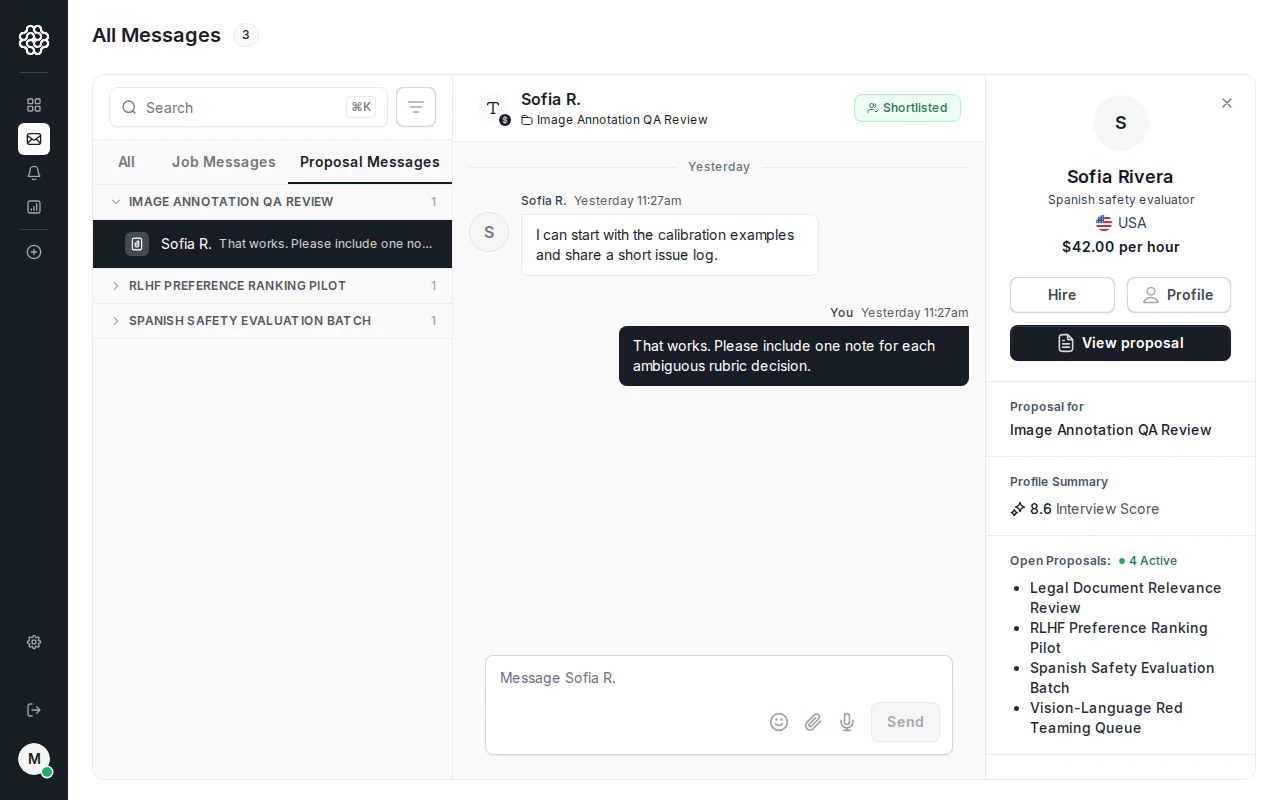
Vous trouverez toutes vos conversations de proposition dans l'onglet **Messages de proposition** de votre boîte de réception. La liste affiche le nom de chaque candidat et le dernier message, ce qui vous permet de reprendre rapidement là où vous vous étiez arrêté.
Lorsque vous ouvrez une conversation de proposition, vous verrez également le contexte de la proposition et le poste auquel elle est liée. Cela vous aide à vous orienter lorsque vous examinez plusieurs candidats à la fois.
## Pour les AI Trainers
En tant qu'AI trainer, vous pouvez envoyer un message à un employeur à tout moment après avoir soumis une proposition — avant ou après sa réponse. C'est un bon endroit pour :
* Poser des questions sur l'étendue de la mission, le calendrier ou les attentes
* Suivre l'état de votre candidature
* Clarifier tout point de votre proposition qui pourrait nécessiter plus de contexte
Vous trouverez vos conversations relatives aux propositions sous l'onglet **Propositions** de votre boîte de réception.
## L'éditeur de messages
L'éditeur situé au bas de chaque conversation prend en charge le texte brut. Vous pouvez envoyer un message en tapant votre texte et en appuyant sur Entrée (ou en cliquant sur le bouton d'envoi).
 Vous pouvez également :
* Joindre des fichiers en utilisant l'icône de pièce jointe
* Envoyer des messages vocaux via l'icône du microphone
* Réagir aux messages avec des emojis
* Modifier ou supprimer vos propres messages après l'envoi
## Trouver les messages de proposition
Accédez à vos messages depuis la navigation principale.
Dans la barre latérale de la liste de conversations, cliquez sur l'onglet **Messages de proposition**. Toutes les conversations de pré-embauche s'affichent ici.
Cliquez sur n'importe quelle conversation pour ouvrir le fil de discussion complet. Les conversations non lues sont signalées par un point.
Les messages de proposition restent dans l'onglet Messages de proposition même après l'embauche d'un candidat. Votre historique de conversation de pré-embauche est conservé et distinct de la conversation liée au projet qui est créée au moment de l'embauche.
Vous pouvez également :
* Joindre des fichiers en utilisant l'icône de pièce jointe
* Envoyer des messages vocaux via l'icône du microphone
* Réagir aux messages avec des emojis
* Modifier ou supprimer vos propres messages après l'envoi
## Trouver les messages de proposition
Accédez à vos messages depuis la navigation principale.
Dans la barre latérale de la liste de conversations, cliquez sur l'onglet **Messages de proposition**. Toutes les conversations de pré-embauche s'affichent ici.
Cliquez sur n'importe quelle conversation pour ouvrir le fil de discussion complet. Les conversations non lues sont signalées par un point.
Les messages de proposition restent dans l'onglet Messages de proposition même après l'embauche d'un candidat. Votre historique de conversation de pré-embauche est conservé et distinct de la conversation liée au projet qui est créée au moment de l'embauche.