> ## Documentation Index
> Fetch the complete documentation index at: https://opentrain.ai/docs/llms.txt
> Use this file to discover all available pages before exploring further.
# Messagerie
> Comment fonctionne la messagerie sur OpenTrain AI — retrouvez vos conversations, suivez les messages non lus et communiquez avant et après l'embauche.
La messagerie sur OpenTrain AI est divisée en deux types distincts de conversations, selon votre étape dans le processus d'embauche. Comprendre la différence vous aide à trouver la bonne conversation au bon moment.
## Deux types de conversations
Pré-embauche. Conversations en 1:1 entre un employeur et un candidat concernant une proposition de mission spécifique — avant toute décision d'embauche.
Post-embauche. Conversations liées à un contrat de mission actif, incluant les messages directs avec un AI trainer recruté et les canaux de groupe pour toute l'équipe de la mission.
Les messages de proposition et les messages d'emploi apparaissent dans des onglets de boîte de réception distincts. Si vous ne trouvez pas une conversation, vérifiez que vous regardez dans le bon onglet.
## Votre boîte de réception
Votre boîte de réception centralise toutes vos conversations. Vous pouvez y accéder depuis la navigation principale. À l'intérieur, deux onglets sont disponibles :
* **Messages de proposition** — toutes les conversations pré-embauche liées aux propositions d'emploi
* **Messages d'emploi** — toutes les conversations post-embauche, y compris les messages directs 1:1 et les canaux de groupe
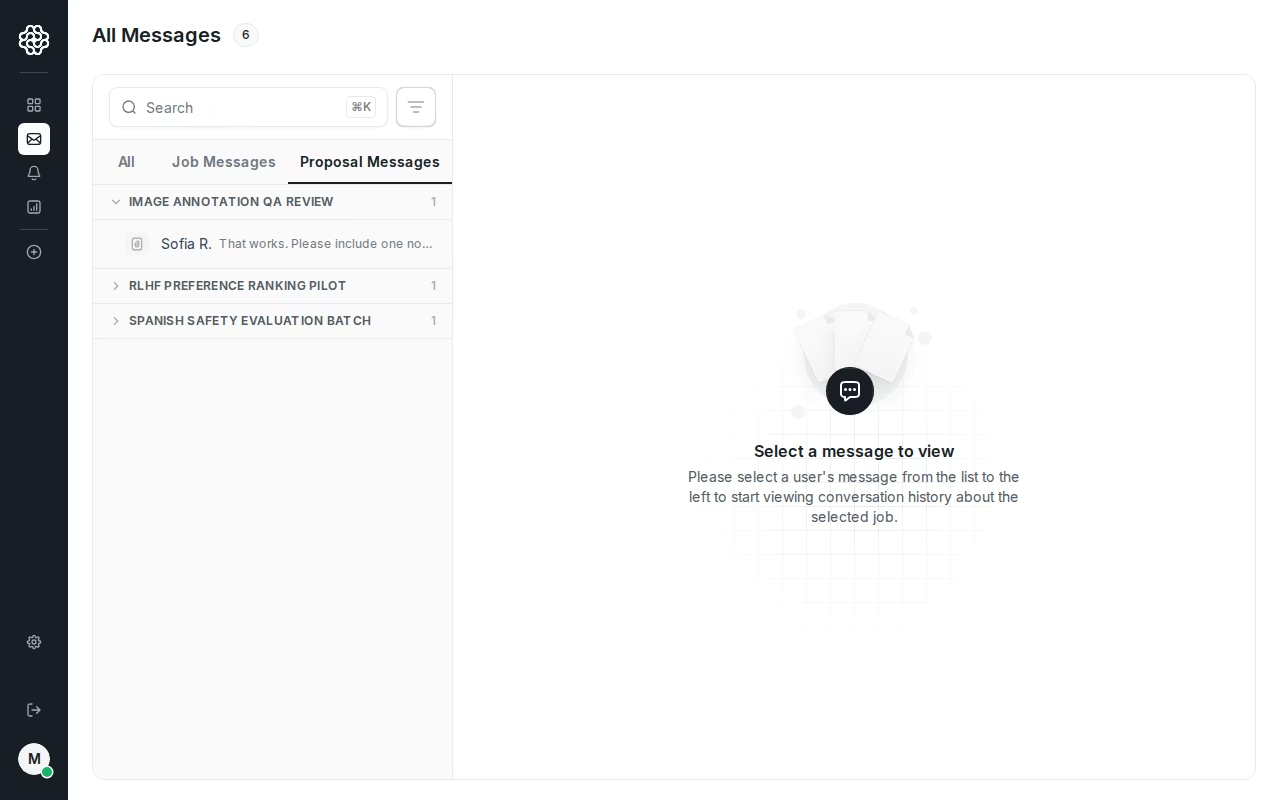 Sélectionner une conversation dans la liste ouvre le fil de discussion complet sur la droite. Sur mobile, le fil de discussion occupe tout l'écran et vous pouvez revenir à la liste par la navigation.
## Trouver une conversation
Utilisez la barre de recherche dans la liste des conversations pour filtrer par nom ou par mot-clé. Vous pouvez également filtrer par :
* **Tous les messages** — toutes les conversations auxquelles vous participez
* **Nécessite une réponse** — conversations où une réponse de votre part est attendue
* **Messages de mission** — uniquement les conversations après l'embauche
* **Messages de proposition** — uniquement les conversations avant l'embauche
## Indicateurs de messages non lus
Un point ou un badge s'affiche à côté de toute conversation contenant des messages non lus. Le compteur s'efface automatiquement lorsque vous ouvrez le fil de discussion et lisez jusqu'au dernier message.
Vous pouvez mettre une conversation en sourdine ou suspendre les notifications si vous avez besoin de réduire les interruptions — ces paramètres sont disponibles depuis l'en-tête de la conversation.
## Prochaines étapes
Comment utiliser la messagerie de pré-embauche avec les candidats
Comment utiliser la messagerie post-embauche et les canaux de groupe
Sélectionner une conversation dans la liste ouvre le fil de discussion complet sur la droite. Sur mobile, le fil de discussion occupe tout l'écran et vous pouvez revenir à la liste par la navigation.
## Trouver une conversation
Utilisez la barre de recherche dans la liste des conversations pour filtrer par nom ou par mot-clé. Vous pouvez également filtrer par :
* **Tous les messages** — toutes les conversations auxquelles vous participez
* **Nécessite une réponse** — conversations où une réponse de votre part est attendue
* **Messages de mission** — uniquement les conversations après l'embauche
* **Messages de proposition** — uniquement les conversations avant l'embauche
## Indicateurs de messages non lus
Un point ou un badge s'affiche à côté de toute conversation contenant des messages non lus. Le compteur s'efface automatiquement lorsque vous ouvrez le fil de discussion et lisez jusqu'au dernier message.
Vous pouvez mettre une conversation en sourdine ou suspendre les notifications si vous avez besoin de réduire les interruptions — ces paramètres sont disponibles depuis l'en-tête de la conversation.
## Prochaines étapes
Comment utiliser la messagerie de pré-embauche avec les candidats
Comment utiliser la messagerie post-embauche et les canaux de groupe