> ## Documentation Index
> Fetch the complete documentation index at: https://opentrain.ai/docs/llms.txt
> Use this file to discover all available pages before exploring further.
# Pagos y cobros
> Cómo reciben pagos los AI trainers a través de hitos, solicitan un pago, configuran un método de pago a través de OpenTrain y descargan facturas de pago.
OpenTrain AI paga a AI trainers a través de hitos de contrato. Un empleador financia un hito, tú completas el trabajo acordado y solicitas el pago desde la pestaña **Contract** (Contrato) cuando el hito está listo para la revisión del empleador.
Necesitas un método de pago conectado antes de que OpenTrain pueda transferirte dinero. Inicia la configuración desde **Settings -> Payouts -> Add Payout Method** (Configuración -> Pagos -> Agregar método de pago). No crees una cuenta separada en stripe.com.
## Cómo funcionan los pagos por hitos
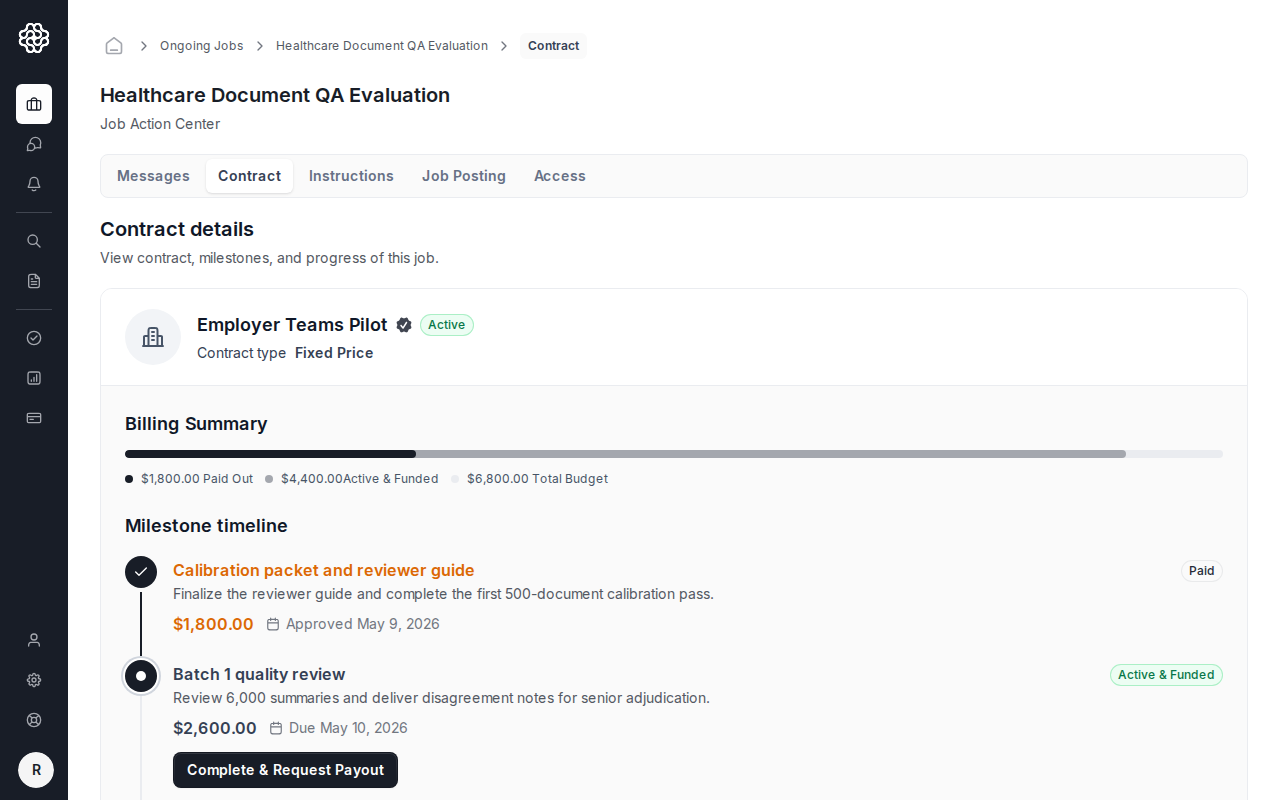 Desde la vista de gestión del trabajo, abre **Contract** (Contrato). La lista de hitos muestra el monto, la fecha de vencimiento y el estado actual de cada hito.
**Active & Funded** (Activo y financiado) significa que el empleador ha financiado el hito y el trabajo puede avanzar.
Termina el entregable descrito en el contrato y cualquier instrucción de trabajo publicada.
Haz clic en **Complete & Request Payout** (Completar y solicitar pago) en el hito financiado. El hito pasa a **Pending approval** (Pendiente de aprobación) mientras el empleador revisa el trabajo.
Después de que el empleador aprueba el hito, OpenTrain lo marca como **Paid** (Pagado) e inicia el pago a tu cuenta bancaria conectada.
## Estados de los hitos
| Estado | Qué significa para ti |
| ---------------------------------------------- | ------------------------------------------------------------------------------------------------------------------------------------------------------------------ |
| **Active & Funded** (Activo y financiado) | El empleador ha financiado el hito. Completa el entregable y luego usa **Complete & Request Payout** (Completar y solicitar pago) cuando esté listo para revisión. |
| **Pending approval** (Pendiente de aprobación) | Has solicitado el pago. El empleador necesita revisar y aprobar el trabajo completado antes de que pueda comenzar el pago. |
| **Paid** (Pagado) | El empleador aprobó el hito. OpenTrain ha iniciado o completado el pago a tu cuenta bancaria conectada. |
Para ver la referencia de estados compartidos, consulta [Pagos por hitos](/es/payments/milestones).
## Facturas de pago y reportes
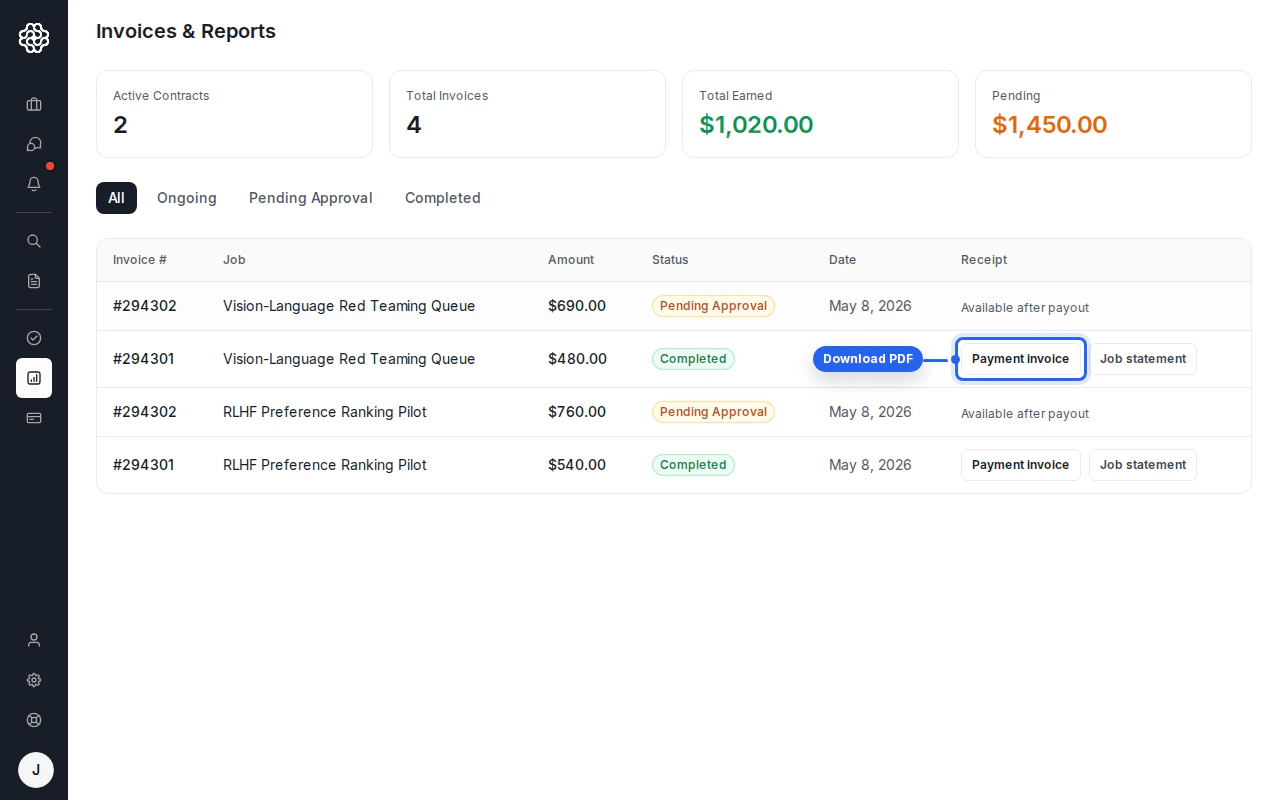
La pestaña **Reports** (Reportes) en tu panel de AI trainer enumera los registros de pago. Cada fila muestra el número de factura, el título del trabajo, el monto, el estado y la fecha. Usa **Payment invoice** (Factura de pago) para descargar el PDF del pago, o **Job statement** (Estado de cuenta del trabajo) para un desglose a nivel de trabajo.
Desde la vista de gestión del trabajo, abre **Contract** (Contrato). La lista de hitos muestra el monto, la fecha de vencimiento y el estado actual de cada hito.
**Active & Funded** (Activo y financiado) significa que el empleador ha financiado el hito y el trabajo puede avanzar.
Termina el entregable descrito en el contrato y cualquier instrucción de trabajo publicada.
Haz clic en **Complete & Request Payout** (Completar y solicitar pago) en el hito financiado. El hito pasa a **Pending approval** (Pendiente de aprobación) mientras el empleador revisa el trabajo.
Después de que el empleador aprueba el hito, OpenTrain lo marca como **Paid** (Pagado) e inicia el pago a tu cuenta bancaria conectada.
## Estados de los hitos
| Estado | Qué significa para ti |
| ---------------------------------------------- | ------------------------------------------------------------------------------------------------------------------------------------------------------------------ |
| **Active & Funded** (Activo y financiado) | El empleador ha financiado el hito. Completa el entregable y luego usa **Complete & Request Payout** (Completar y solicitar pago) cuando esté listo para revisión. |
| **Pending approval** (Pendiente de aprobación) | Has solicitado el pago. El empleador necesita revisar y aprobar el trabajo completado antes de que pueda comenzar el pago. |
| **Paid** (Pagado) | El empleador aprobó el hito. OpenTrain ha iniciado o completado el pago a tu cuenta bancaria conectada. |
Para ver la referencia de estados compartidos, consulta [Pagos por hitos](/es/payments/milestones).
## Facturas de pago y reportes
La pestaña **Reports** (Reportes) en tu panel de AI trainer enumera los registros de pago. Cada fila muestra el número de factura, el título del trabajo, el monto, el estado y la fecha. Usa **Payment invoice** (Factura de pago) para descargar el PDF del pago, o **Job statement** (Estado de cuenta del trabajo) para un desglose a nivel de trabajo.
 ## Configura tu método de pago
Configura los pagos desde **Settings -> Payouts** (Configuración -> Pagos) en tu panel de AI trainer. OpenTrain usa la configuración de pagos alojada en Stripe para recopilar de forma segura los detalles de identidad, impuestos y bancarios. No debes ir a stripe.com y crear una cuenta de Stripe separada.
Ve a **Settings -> Payouts** (Configuración -> Pagos). Antes de la configuración, la pestaña muestra un banner **Urgent: Set Up Your Payout Method** (Urgente: Configura tu método de pago), una tarjeta **No Payout Method Set** (No hay método de pago configurado) y un botón **Add Payout Method** (Agregar método de pago).
## Configura tu método de pago
Configura los pagos desde **Settings -> Payouts** (Configuración -> Pagos) en tu panel de AI trainer. OpenTrain usa la configuración de pagos alojada en Stripe para recopilar de forma segura los detalles de identidad, impuestos y bancarios. No debes ir a stripe.com y crear una cuenta de Stripe separada.
Ve a **Settings -> Payouts** (Configuración -> Pagos). Antes de la configuración, la pestaña muestra un banner **Urgent: Set Up Your Payout Method** (Urgente: Configura tu método de pago), una tarjeta **No Payout Method Set** (No hay método de pago configurado) y un botón **Add Payout Method** (Agregar método de pago).
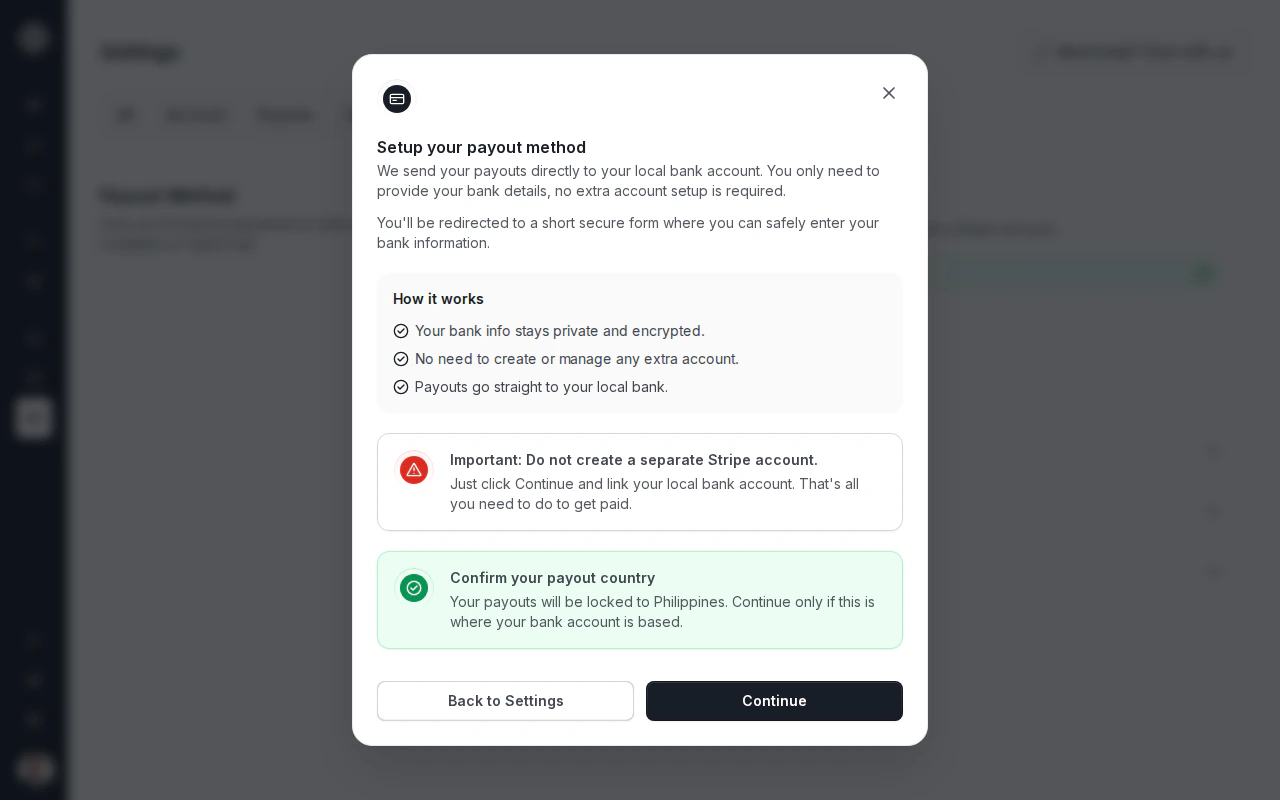
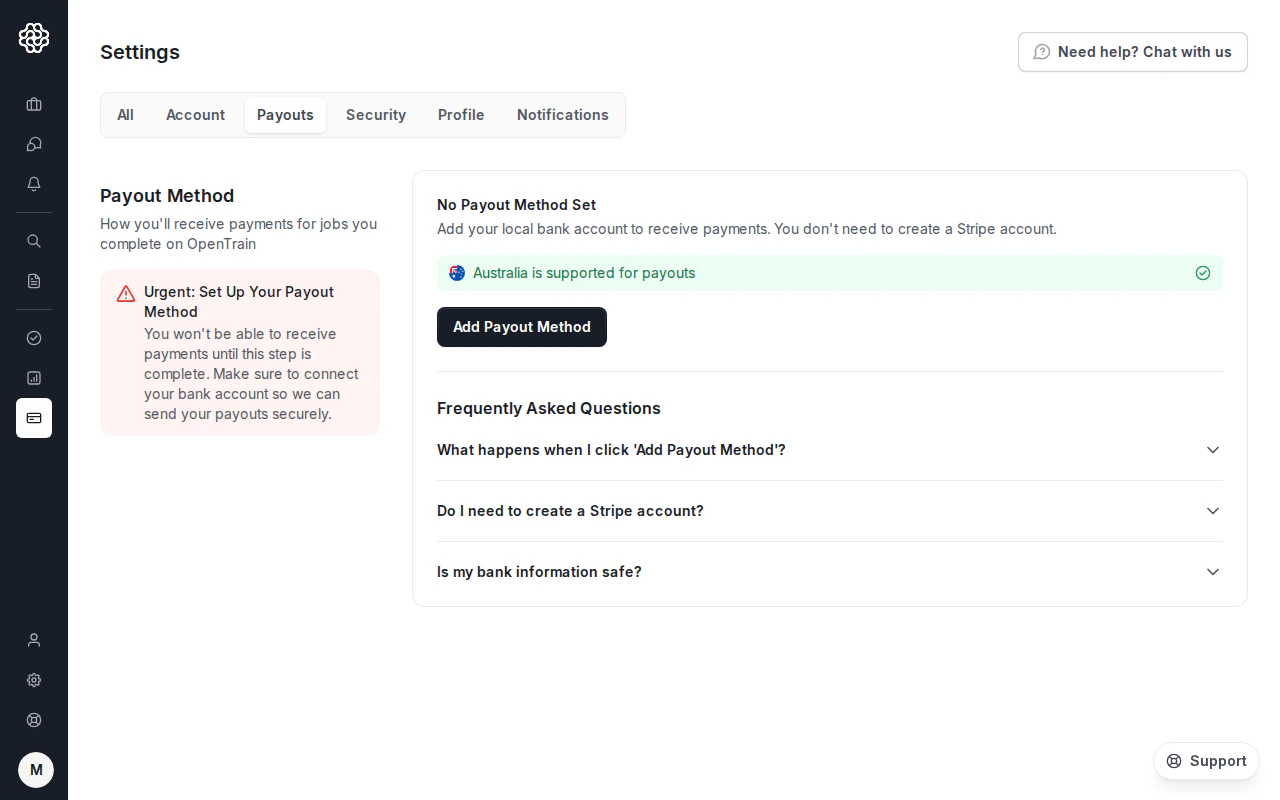 Haz clic en **Add Payout Method** (Agregar método de pago). OpenTrain muestra un modal de confirmación con el país al que estarán bloqueados tus pagos, y luego te redirige a la configuración de pagos alojada en Stripe.
 Stripe solicita tu país, detalles de identidad, cuenta bancaria y cualquier detalle fiscal requerido en nombre de OpenTrain. OpenTrain no maneja tu información bancaria directamente.
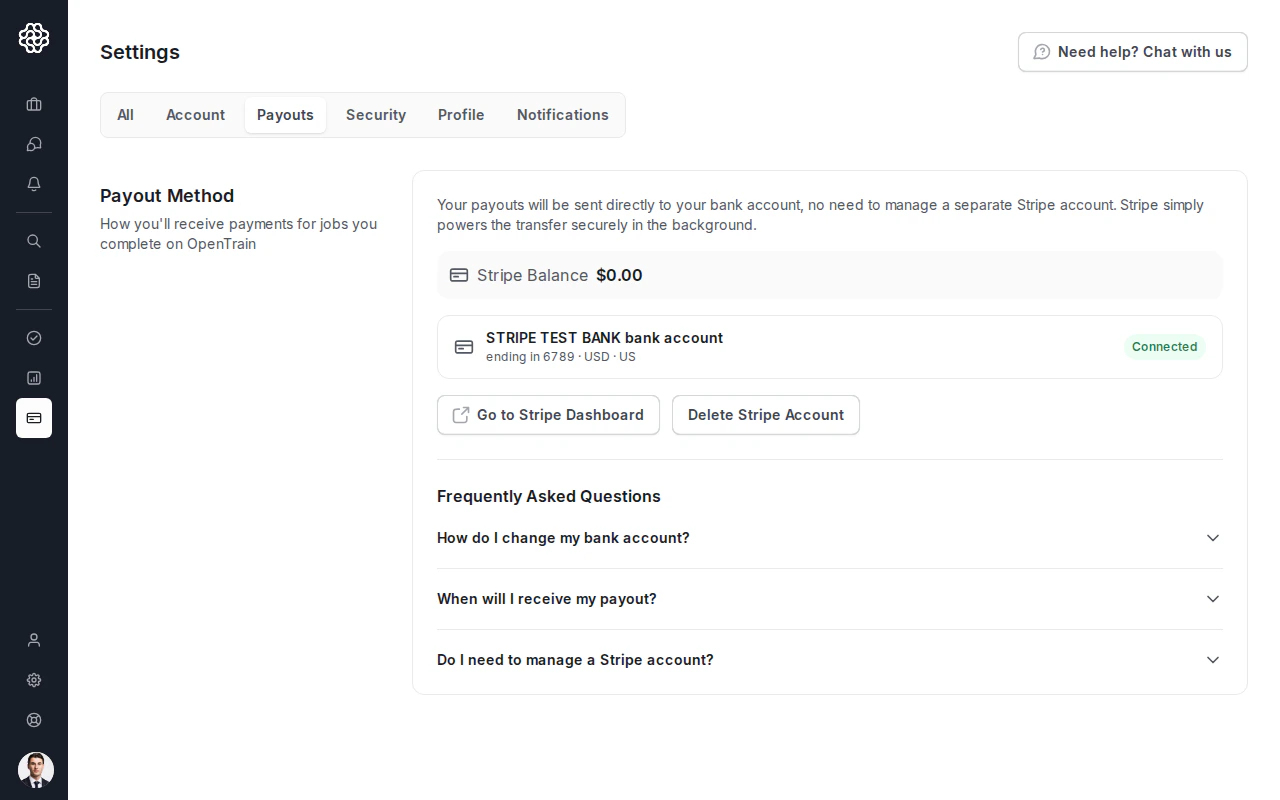
Después de la configuración, Stripe te redirige de vuelta a **Settings -> Payouts** (Configuración -> Pagos). La pestaña muestra tu cuenta bancaria conectada, **Stripe Balance** (Saldo de Stripe) y el estado **Connected** (Conectado) cuando los pagos están habilitados.
Stripe solicita tu país, detalles de identidad, cuenta bancaria y cualquier detalle fiscal requerido en nombre de OpenTrain. OpenTrain no maneja tu información bancaria directamente.
Después de la configuración, Stripe te redirige de vuelta a **Settings -> Payouts** (Configuración -> Pagos). La pestaña muestra tu cuenta bancaria conectada, **Stripe Balance** (Saldo de Stripe) y el estado **Connected** (Conectado) cuando los pagos están habilitados.
 ## Si la configuración de pagos está incompleta
Si tu configuración de pagos está incompleta, restringida o pendiente, OpenTrain no puede finalizar el pago a tu cuenta bancaria. Regresa a **Settings -> Payouts** (Configuración -> Pagos) y usa **Add Payout Method** (Agregar método de pago), **Resolve Payout Requirements** (Resolver requisitos de pago) o **Go to Stripe Dashboard** (Ir al panel de Stripe) para terminar los pasos faltantes. No intentes arreglar la configuración de pagos de OpenTrain creando una cuenta de Stripe separada.
Regresa a **Settings -> Payouts** (Configuración -> Pagos) y haz clic en **Add Payout Method** (Agregar método de pago) nuevamente. Stripe generalmente continúa la configuración alojada desde donde la dejaste o inicia un nuevo enlace de incorporación.
Abre **Settings -> Payouts** (Configuración -> Pagos) y haz clic en **Go to Stripe Dashboard** (Ir al panel de Stripe). Completa allí los detalles de identidad, bancarios o fiscales solicitados.
Revisa la [Disponibilidad de países para pagos](/es/payments/payout-country-availability). Si tu país está en la lista pero la configuración sigue fallando, consulta [Configuración de pagos como freelancer fuera de EE. UU.](/es/payments/non-us-payout-setup) o envía un correo electrónico a [support@opentrain.ai](mailto:support@opentrain.ai).
## Tiempos de pago
OpenTrain utiliza un cronograma de pagos diario. Después de que se aprueba un hito y se liberan los fondos, Stripe procesa la transferencia a tu cuenta bancaria conectada. Los tiempos de procesamiento varían según el país y el banco.
## Si la configuración de pagos está incompleta
Si tu configuración de pagos está incompleta, restringida o pendiente, OpenTrain no puede finalizar el pago a tu cuenta bancaria. Regresa a **Settings -> Payouts** (Configuración -> Pagos) y usa **Add Payout Method** (Agregar método de pago), **Resolve Payout Requirements** (Resolver requisitos de pago) o **Go to Stripe Dashboard** (Ir al panel de Stripe) para terminar los pasos faltantes. No intentes arreglar la configuración de pagos de OpenTrain creando una cuenta de Stripe separada.
Regresa a **Settings -> Payouts** (Configuración -> Pagos) y haz clic en **Add Payout Method** (Agregar método de pago) nuevamente. Stripe generalmente continúa la configuración alojada desde donde la dejaste o inicia un nuevo enlace de incorporación.
Abre **Settings -> Payouts** (Configuración -> Pagos) y haz clic en **Go to Stripe Dashboard** (Ir al panel de Stripe). Completa allí los detalles de identidad, bancarios o fiscales solicitados.
Revisa la [Disponibilidad de países para pagos](/es/payments/payout-country-availability). Si tu país está en la lista pero la configuración sigue fallando, consulta [Configuración de pagos como freelancer fuera de EE. UU.](/es/payments/non-us-payout-setup) o envía un correo electrónico a [support@opentrain.ai](mailto:support@opentrain.ai).
## Tiempos de pago
OpenTrain utiliza un cronograma de pagos diario. Después de que se aprueba un hito y se liberan los fondos, Stripe procesa la transferencia a tu cuenta bancaria conectada. Los tiempos de procesamiento varían según el país y el banco.