> ## Documentation Index
> Fetch the complete documentation index at: https://opentrain.ai/docs/llms.txt
> Use this file to discover all available pages before exploring further.
# Encontrar trabajos
> Cómo encontrar, evaluar y postularte a trabajos de entrenamiento de IA y etiquetado de datos en OpenTrain AI.
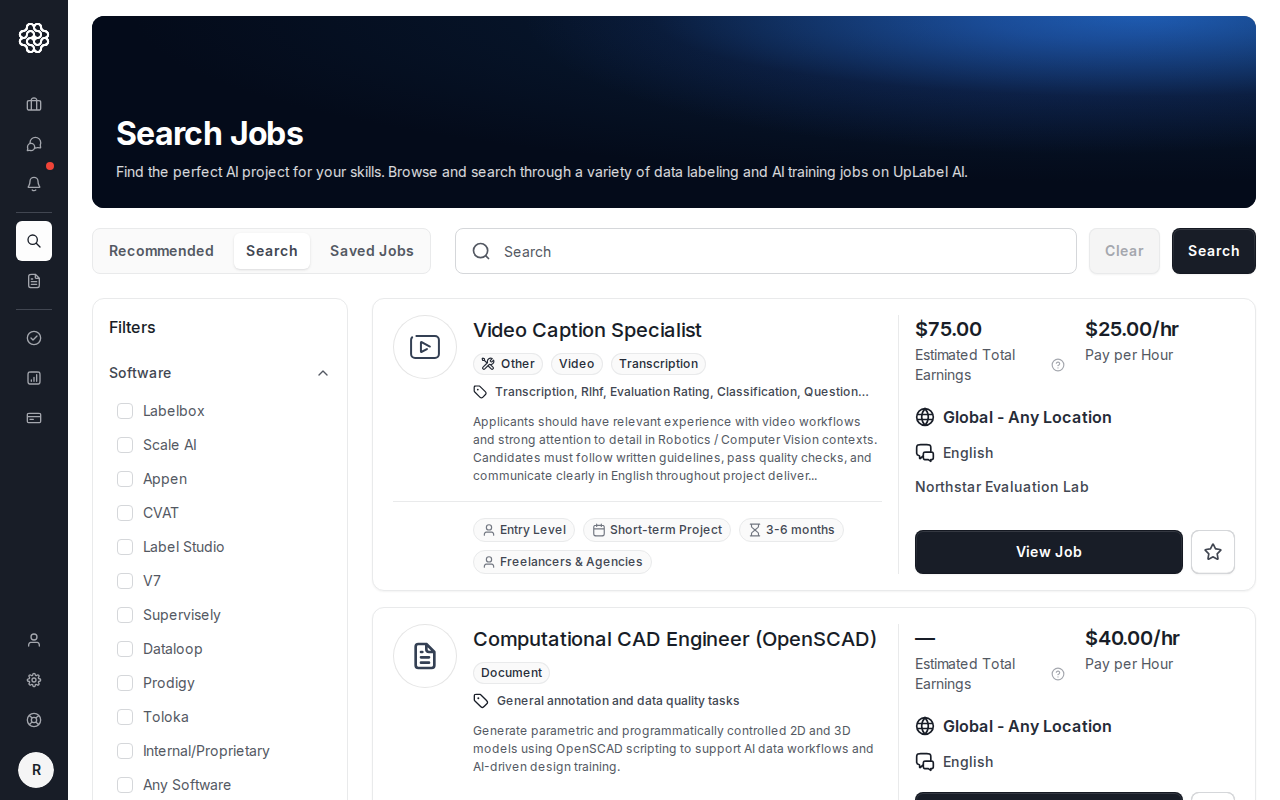
La sección **Find Jobs** (Encontrar trabajos) es tu herramienta principal para descubrir trabajo. Muestra proyectos abiertos de empleadores de todo el mundo, con coincidencias recomendadas, búsqueda, trabajos guardados, filtros y tarjetas de trabajo.
Desde tu panel de control de AI trainer, haz clic en **Find jobs** (Encontrar trabajos) para abrir el descubrimiento de trabajos.
 ## El feed de trabajos
El feed tiene tres pestañas:
Trabajos clasificados para ti por el motor de coincidencias según tus habilidades, idiomas, experiencia en etiquetado, ubicación y nivel de experiencia. Las recomendaciones se actualizan a medida que cambia tu perfil y se publican nuevos trabajos.
Tus trabajos recomendados mejoran a medida que tu perfil está más completo. Agregar entradas de experiencia en etiquetado, seleccionar tus herramientas de software y confirmar tus idiomas influyen en tu clasificación.
Explora todos los trabajos abiertos con búsqueda de texto y filtros. Los filtros disponibles incluyen:
* **Software** (Software) — plataforma específica de etiquetado o anotación
* **Data type** (Tipo de datos) — imagen, texto, audio, video, código, etc.
* **Label type** (Tipo de etiqueta) — cuadro delimitador, RLHF, SFT, evaluación, etc.
* **Experience level** (Nivel de experiencia) — **Entry** (Principiante), **Intermediate** (Intermedio) o **Expert** (Experto)
* **Budget type** (Tipo de presupuesto) — por hora, por etiqueta o precio fijo
* **Hours per week** (Horas por semana) y **project length** (duración del proyecto)
Usa la búsqueda cuando quieras encontrar trabajos para una herramienta o tipo de tarea específica que quizás aún no aparezca en tus recomendaciones.
Trabajos que has marcado como favoritos. Guarda cualquier trabajo de la pestaña de recomendados o de búsqueda para revisarlo más tarde. Los trabajos guardados permanecen en esta lista hasta que los elimines o el trabajo se cierre.
## Cómo funcionan las coincidencias
El motor de coincidencias califica cada trabajo abierto frente a tu perfil usando:
* **Skills** (Habilidades) — herramientas de software, tipos de datos y tipos de etiquetas que has enumerado
* **Labeling experience** (Experiencia en etiquetado) — las plataformas específicas y los tipos de tareas de tus entradas de experiencia
* **Languages** (Idiomas) — los trabajos que requieren idiomas específicos se comparan con los idiomas que has enumerado
* **Location** (Ubicación) — algunos empleadores restringen las postulaciones a ciertos países
* **Experience level** (Nivel de experiencia) — tu nivel declarado (**Entry**, **Intermediate**, **Expert**) se compara con los requisitos del trabajo
Los trabajos en los que cumples con más criterios se clasifican más alto. Los trabajos que requieren algo que no has enumerado aparecen más abajo o se filtran por completo. Es por esto que un perfil completo conduce a coincidencias significativamente mejores.
## Explorar los detalles del trabajo
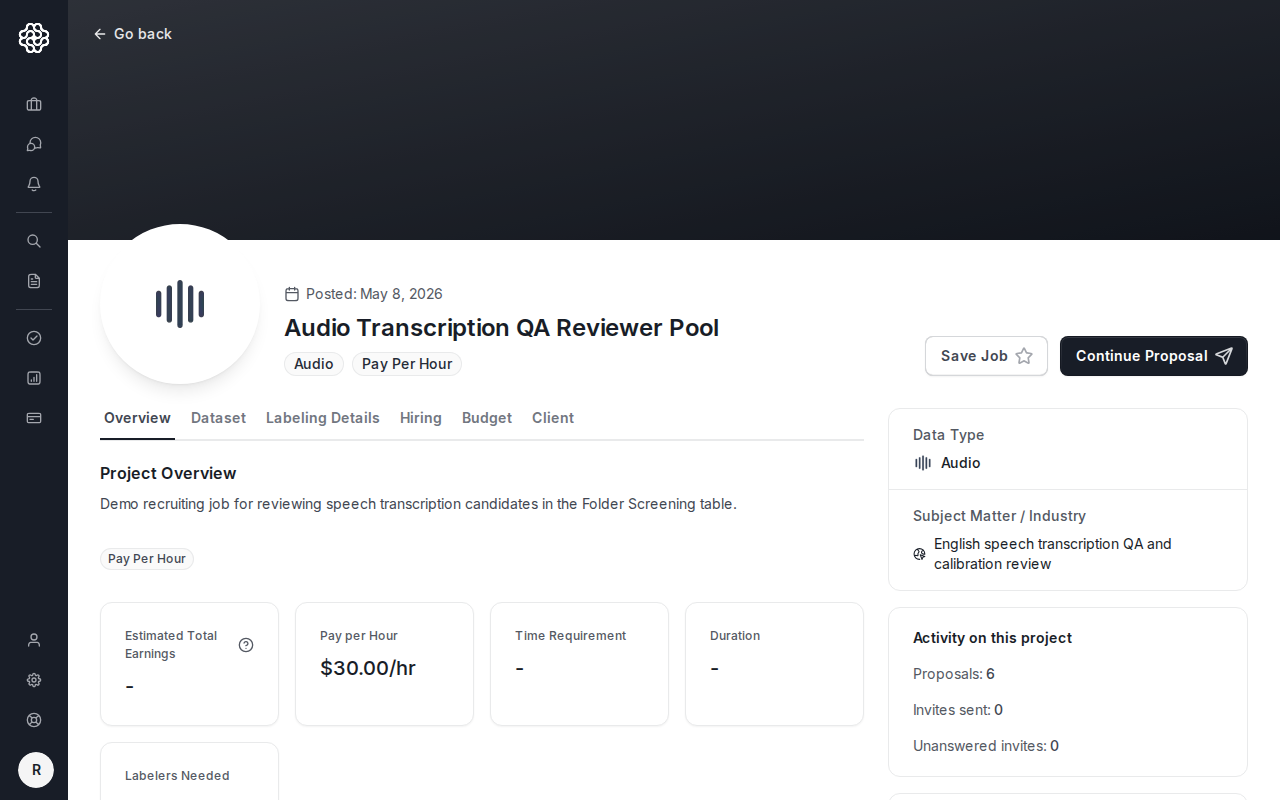
Haz clic en cualquier tarjeta de trabajo para abrir la lista completa. La página de detalles muestra:
* **Job description** (Descripción del trabajo) — qué implica el trabajo, el tema y cualquier requisito especial
* **Labeling details** (Detalles de etiquetado) — software, tipo de datos, tipos de etiquetas e idiomas requeridos
* **Budget** (Presupuesto) — tarifa por hora, tarifa por etiqueta o precio fijo según el modelo de pago
* **Hiring criteria** (Criterios de contratación) — nivel de experiencia, tipo de talento (freelancer vs. agencia) y restricciones de ubicación
* **Employer profile** (Perfil del empleador) — nombre de la empresa, foto y país
Revisa la página de detalles completa antes de postularte. Presta atención al software y los tipos de datos requeridos: si el trabajo los enumera como requeridos y tu perfil no los incluye, es posible que tu propuesta no sea considerada.
## El feed de trabajos
El feed tiene tres pestañas:
Trabajos clasificados para ti por el motor de coincidencias según tus habilidades, idiomas, experiencia en etiquetado, ubicación y nivel de experiencia. Las recomendaciones se actualizan a medida que cambia tu perfil y se publican nuevos trabajos.
Tus trabajos recomendados mejoran a medida que tu perfil está más completo. Agregar entradas de experiencia en etiquetado, seleccionar tus herramientas de software y confirmar tus idiomas influyen en tu clasificación.
Explora todos los trabajos abiertos con búsqueda de texto y filtros. Los filtros disponibles incluyen:
* **Software** (Software) — plataforma específica de etiquetado o anotación
* **Data type** (Tipo de datos) — imagen, texto, audio, video, código, etc.
* **Label type** (Tipo de etiqueta) — cuadro delimitador, RLHF, SFT, evaluación, etc.
* **Experience level** (Nivel de experiencia) — **Entry** (Principiante), **Intermediate** (Intermedio) o **Expert** (Experto)
* **Budget type** (Tipo de presupuesto) — por hora, por etiqueta o precio fijo
* **Hours per week** (Horas por semana) y **project length** (duración del proyecto)
Usa la búsqueda cuando quieras encontrar trabajos para una herramienta o tipo de tarea específica que quizás aún no aparezca en tus recomendaciones.
Trabajos que has marcado como favoritos. Guarda cualquier trabajo de la pestaña de recomendados o de búsqueda para revisarlo más tarde. Los trabajos guardados permanecen en esta lista hasta que los elimines o el trabajo se cierre.
## Cómo funcionan las coincidencias
El motor de coincidencias califica cada trabajo abierto frente a tu perfil usando:
* **Skills** (Habilidades) — herramientas de software, tipos de datos y tipos de etiquetas que has enumerado
* **Labeling experience** (Experiencia en etiquetado) — las plataformas específicas y los tipos de tareas de tus entradas de experiencia
* **Languages** (Idiomas) — los trabajos que requieren idiomas específicos se comparan con los idiomas que has enumerado
* **Location** (Ubicación) — algunos empleadores restringen las postulaciones a ciertos países
* **Experience level** (Nivel de experiencia) — tu nivel declarado (**Entry**, **Intermediate**, **Expert**) se compara con los requisitos del trabajo
Los trabajos en los que cumples con más criterios se clasifican más alto. Los trabajos que requieren algo que no has enumerado aparecen más abajo o se filtran por completo. Es por esto que un perfil completo conduce a coincidencias significativamente mejores.
## Explorar los detalles del trabajo
Haz clic en cualquier tarjeta de trabajo para abrir la lista completa. La página de detalles muestra:
* **Job description** (Descripción del trabajo) — qué implica el trabajo, el tema y cualquier requisito especial
* **Labeling details** (Detalles de etiquetado) — software, tipo de datos, tipos de etiquetas e idiomas requeridos
* **Budget** (Presupuesto) — tarifa por hora, tarifa por etiqueta o precio fijo según el modelo de pago
* **Hiring criteria** (Criterios de contratación) — nivel de experiencia, tipo de talento (freelancer vs. agencia) y restricciones de ubicación
* **Employer profile** (Perfil del empleador) — nombre de la empresa, foto y país
Revisa la página de detalles completa antes de postularte. Presta atención al software y los tipos de datos requeridos: si el trabajo los enumera como requeridos y tu perfil no los incluye, es posible que tu propuesta no sea considerada.
 ## Postularse a un trabajo
Desde el feed de **Find Jobs** (Encontrar trabajos), haz clic en **View Job** (Ver trabajo) en una tarjeta de trabajo.
Revisa la lista completa y luego haz clic en **Submit a proposal** (Enviar una propuesta). Si ya comenzaste la propuesta, el botón puede decir **Continue (Continuar) Proposal** (Continuar propuesta). Si tu perfil está incompleto, se te pedirá que lo termines antes de continuar.
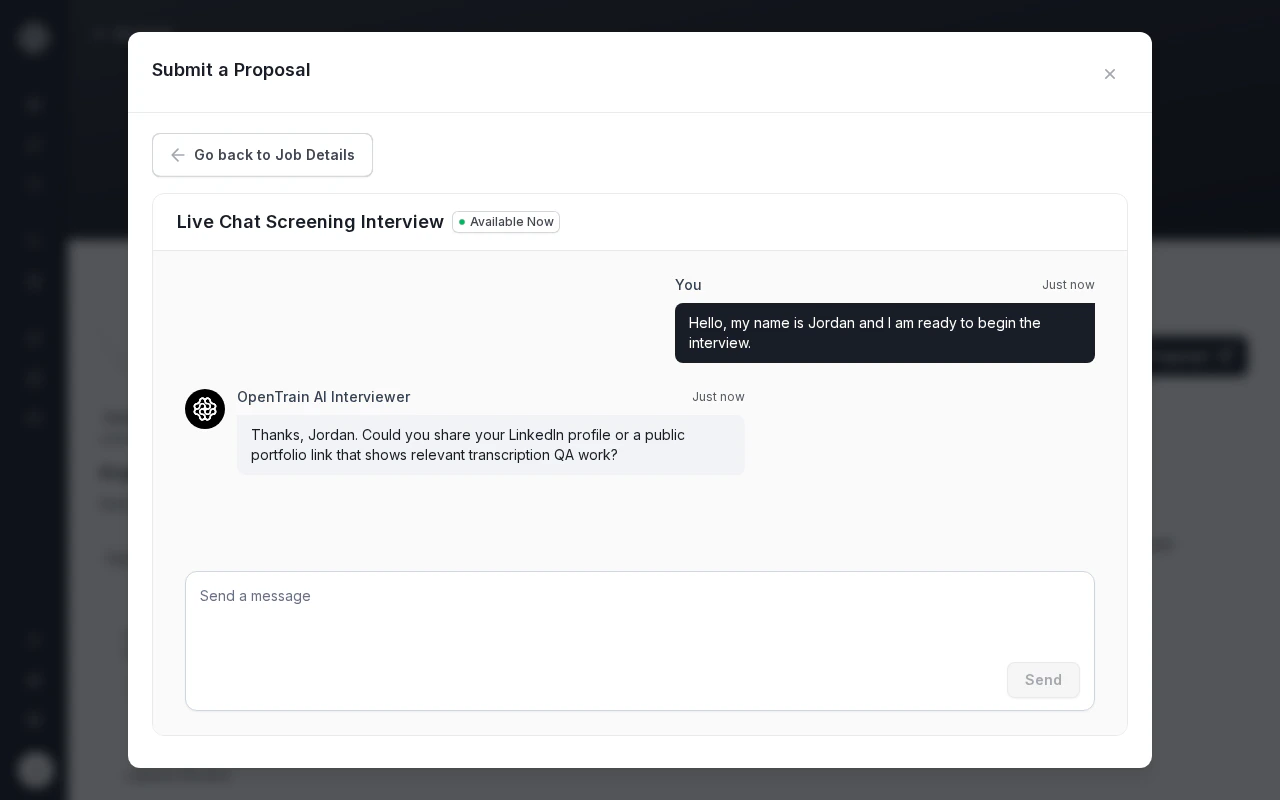
Muchos empleadores configuran un paso de preselección estructurada. Si este trabajo requiere uno, el modal de la propuesta se abre directamente en la entrevista con IA. Debes completar la entrevista antes de poder enviar tu propuesta.
Consulta [Entrevista con IA](/es/trainers/ai-interview) para ver un tutorial completo.
Ingresa el precio de tu oferta. Dependiendo del modelo de pago del trabajo, esta es tu tarifa por hora, tu tarifa por etiqueta o el precio fijo de tu proyecto. El formulario muestra unas ganancias totales estimadas según el volumen que el empleador haya especificado.
Revisa el resumen y envíalo. Tu propuesta se envía al empleador de inmediato.
## Postularse a un trabajo
Desde el feed de **Find Jobs** (Encontrar trabajos), haz clic en **View Job** (Ver trabajo) en una tarjeta de trabajo.
Revisa la lista completa y luego haz clic en **Submit a proposal** (Enviar una propuesta). Si ya comenzaste la propuesta, el botón puede decir **Continue (Continuar) Proposal** (Continuar propuesta). Si tu perfil está incompleto, se te pedirá que lo termines antes de continuar.
Muchos empleadores configuran un paso de preselección estructurada. Si este trabajo requiere uno, el modal de la propuesta se abre directamente en la entrevista con IA. Debes completar la entrevista antes de poder enviar tu propuesta.
Consulta [Entrevista con IA](/es/trainers/ai-interview) para ver un tutorial completo.
Ingresa el precio de tu oferta. Dependiendo del modelo de pago del trabajo, esta es tu tarifa por hora, tu tarifa por etiqueta o el precio fijo de tu proyecto. El formulario muestra unas ganancias totales estimadas según el volumen que el empleador haya especificado.
Revisa el resumen y envíalo. Tu propuesta se envía al empleador de inmediato.
 ## Tipos de trabajos
La mayoría de los trabajos en la plataforma son listados estándar. Te postulas, estableces tu oferta y el empleador revisa tu propuesta. No hay entrevista obligatoria: el empleador puede haber establecido preguntas opcionales o ninguna preselección en absoluto.
Algunos empleadores habilitan la preselección estructurada con IA. Estos trabajos requieren que completes una entrevista con IA antes de poder enviar tu propuesta. La entrevista captura información específica que el empleador necesita, como tu URL de LinkedIn, años de experiencia, disponibilidad semanal y antecedentes previos en entrenamiento de IA.
Puedes identificar estos trabajos antes de postularte: la página de detalles del trabajo indicará que se requiere una entrevista con IA, y el flujo de la propuesta iniciará la entrevista automáticamente cuando hagas clic en **Apply** (Postularse).
## Después de enviar
Una vez que se envía tu propuesta, entra en la cola de revisión del empleador. Puedes hacer un seguimiento de todas tus propuestas activas desde la pestaña **Proposals** (Propuestas) en tu panel de control.
El empleador puede:
* **Enviarte un mensaje** con preguntas antes de decidir — estos llegan a tu pestaña **Messages** (Mensajes)
* **Aceptar tu propuesta** — se crea un contrato y pasas al trabajo activo
* **Rechazar tu propuesta** — se te notifica y puedes postularte a otros trabajos
No hay límite en la cantidad de propuestas que puedes tener activas al mismo tiempo.
## Tipos de trabajos
La mayoría de los trabajos en la plataforma son listados estándar. Te postulas, estableces tu oferta y el empleador revisa tu propuesta. No hay entrevista obligatoria: el empleador puede haber establecido preguntas opcionales o ninguna preselección en absoluto.
Algunos empleadores habilitan la preselección estructurada con IA. Estos trabajos requieren que completes una entrevista con IA antes de poder enviar tu propuesta. La entrevista captura información específica que el empleador necesita, como tu URL de LinkedIn, años de experiencia, disponibilidad semanal y antecedentes previos en entrenamiento de IA.
Puedes identificar estos trabajos antes de postularte: la página de detalles del trabajo indicará que se requiere una entrevista con IA, y el flujo de la propuesta iniciará la entrevista automáticamente cuando hagas clic en **Apply** (Postularse).
## Después de enviar
Una vez que se envía tu propuesta, entra en la cola de revisión del empleador. Puedes hacer un seguimiento de todas tus propuestas activas desde la pestaña **Proposals** (Propuestas) en tu panel de control.
El empleador puede:
* **Enviarte un mensaje** con preguntas antes de decidir — estos llegan a tu pestaña **Messages** (Mensajes)
* **Aceptar tu propuesta** — se crea un contrato y pasas al trabajo activo
* **Rechazar tu propuesta** — se te notifica y puedes postularte a otros trabajos
No hay límite en la cantidad de propuestas que puedes tener activas al mismo tiempo.