> ## Documentation Index
> Fetch the complete documentation index at: https://opentrain.ai/docs/llms.txt
> Use this file to discover all available pages before exploring further.
# Mensajería
> Cómo funciona la mensajería en OpenTrain AI — encuentra tus conversaciones, mantente al tanto de los mensajes no leídos y comunícate antes y después de contratar.
La mensajería en OpenTrain AI se divide en dos tipos distintos de conversaciones, dependiendo de dónde te encuentres en el proceso de contratación. Entender la diferencia te ayuda a encontrar la conversación correcta en el momento adecuado.
## Dos tipos de conversaciones
Pre-contratación. Conversaciones 1:1 entre un empleador y un candidato sobre una propuesta de trabajo específica — antes de tomar cualquier decisión de contratación.
Post-contratación. Conversaciones vinculadas a un contrato de trabajo activo, incluyendo mensajes directos con un AI trainer contratado y canales grupales para todo el equipo de trabajo.
Los Proposal messages (mensajes de propuesta) y los Job messages (mensajes de trabajo) aparecen en pestañas separadas de la bandeja de entrada. Si no puedes encontrar una conversación, revisa que estés buscando en la pestaña correcta.
## Tu bandeja de entrada
Tu bandeja de entrada es donde viven todas las conversaciones. Puedes acceder a ella desde la navegación principal. Adentro, verás dos pestañas:
* **Proposal Messages** (Mensajes de propuesta) — todas las conversaciones de pre-contratación vinculadas a propuestas de trabajo
* **Job Messages** (Mensajes de trabajo) — todas las conversaciones de post-contratación, incluyendo mensajes directos (DM) de trabajo 1:1 y canales grupales
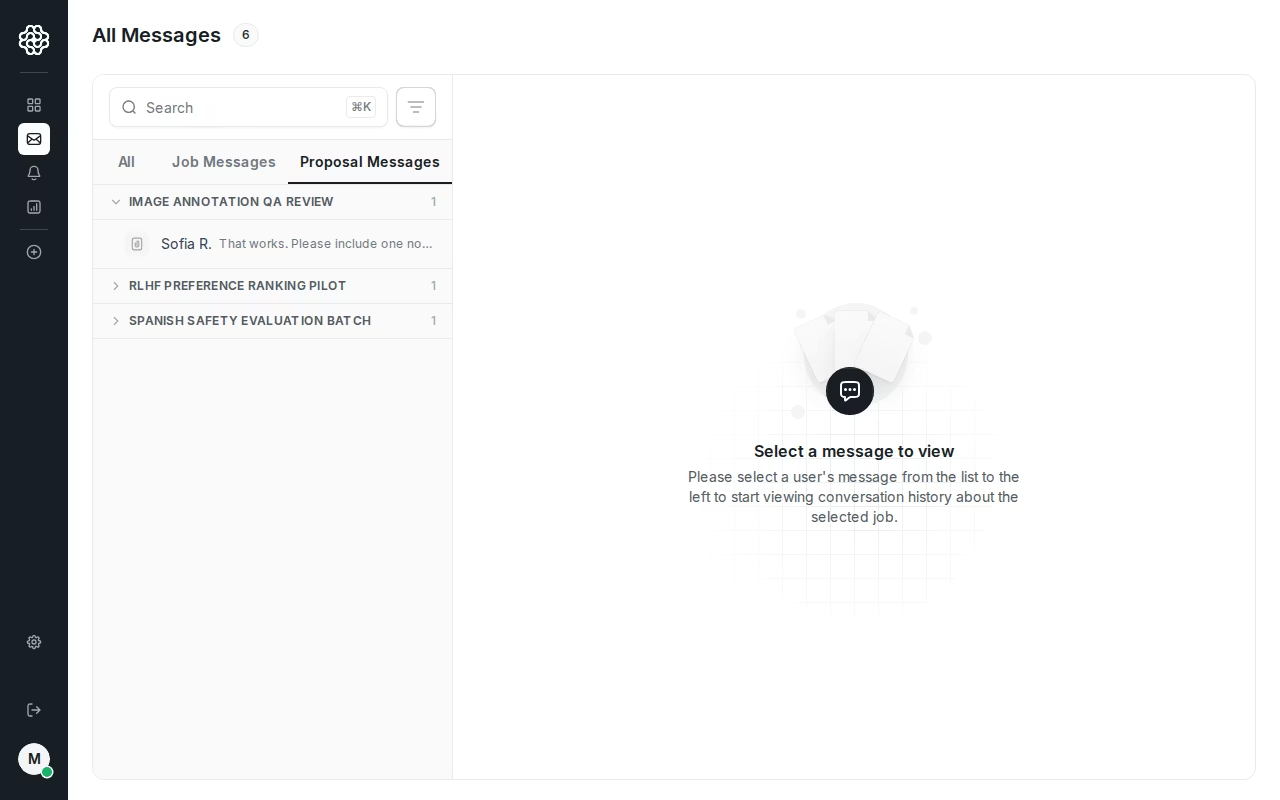 Seleccionar una conversación en la lista abre el hilo completo de mensajes a la derecha. En dispositivos móviles, el hilo ocupa toda la pantalla y puedes navegar de regreso a la lista.
## Encontrar una conversación
Usa la barra de búsqueda dentro de la lista de conversaciones para filtrar por nombre o palabra clave. También puedes filtrar por:
* **All messages** (Todos los mensajes) — cada conversación de la que formas parte
* **Needs reply** (Necesita respuesta) — conversaciones donde se espera una respuesta de tu parte
* **Job messages** (Mensajes de trabajo) — solo conversaciones de post-contratación
* **Proposal messages** (Mensajes de propuesta) — solo conversaciones de pre-contratación
## Indicadores de no leídos
Un punto o insignia aparece junto a cualquier conversación que tenga mensajes no leídos. El conteo se borra automáticamente cuando abres el hilo y lees hasta el último mensaje.
Puedes silenciar una conversación o posponer las notificaciones si necesitas reducir las interrupciones — estas configuraciones están disponibles desde el encabezado de la conversación.
## Siguientes pasos
Cómo usar la mensajería de pre-contratación con los candidatos
Cómo usar la mensajería de post-contratación y los canales grupales
Seleccionar una conversación en la lista abre el hilo completo de mensajes a la derecha. En dispositivos móviles, el hilo ocupa toda la pantalla y puedes navegar de regreso a la lista.
## Encontrar una conversación
Usa la barra de búsqueda dentro de la lista de conversaciones para filtrar por nombre o palabra clave. También puedes filtrar por:
* **All messages** (Todos los mensajes) — cada conversación de la que formas parte
* **Needs reply** (Necesita respuesta) — conversaciones donde se espera una respuesta de tu parte
* **Job messages** (Mensajes de trabajo) — solo conversaciones de post-contratación
* **Proposal messages** (Mensajes de propuesta) — solo conversaciones de pre-contratación
## Indicadores de no leídos
Un punto o insignia aparece junto a cualquier conversación que tenga mensajes no leídos. El conteo se borra automáticamente cuando abres el hilo y lees hasta el último mensaje.
Puedes silenciar una conversación o posponer las notificaciones si necesitas reducir las interrupciones — estas configuraciones están disponibles desde el encabezado de la conversación.
## Siguientes pasos
Cómo usar la mensajería de pre-contratación con los candidatos
Cómo usar la mensajería de post-contratación y los canales grupales