> ## Documentation Index
> Fetch the complete documentation index at: https://opentrain.ai/docs/llms.txt
> Use this file to discover all available pages before exploring further.
# Canales de trabajo
> Cómo usar la mensajería de trabajo posterior a la contratación en OpenTrain AI: mensajes directos con AI trainers contratados y canales grupales para tu equipo de trabajo.
Una vez que contratas a un AI trainer, un nuevo conjunto de conversaciones estará disponible: los mensajes de trabajo. Estos son independientes de la conversación de la propuesta y existen específicamente para el contrato de trabajo activo.
Hay dos subtipos: **Job DMs** (Mensajes directos de trabajo) para comunicación 1:1, y **Job Channels** (Canales de trabajo) para conversaciones grupales.
## Job DMs (Mensajes directos de trabajo)
Cuando contratas a un AI trainer, OpenTrain AI crea automáticamente una conversación de mensaje directo 1:1 entre tú y ese AI trainer. No necesitas hacer nada; está lista tan pronto como se confirma la contratación.
Los **Job DMs** (Mensajes directos de trabajo) son el lugar adecuado para:
* Revisiones diarias con un AI trainer específico
* Compartir comentarios sobre el trabajo completado
* Discutir el progreso del hito o los bloqueos
* Cualquier conversación que deba mantenerse privada entre tú y un AI trainer
## Job channels (Canales de trabajo)
Los canales de trabajo son conversaciones grupales que creas para tu equipo de trabajo. Son útiles cuando tienes múltiples AI trainers trabajando en el mismo trabajo y necesitas un espacio compartido para actualizaciones, preguntas o coordinación.
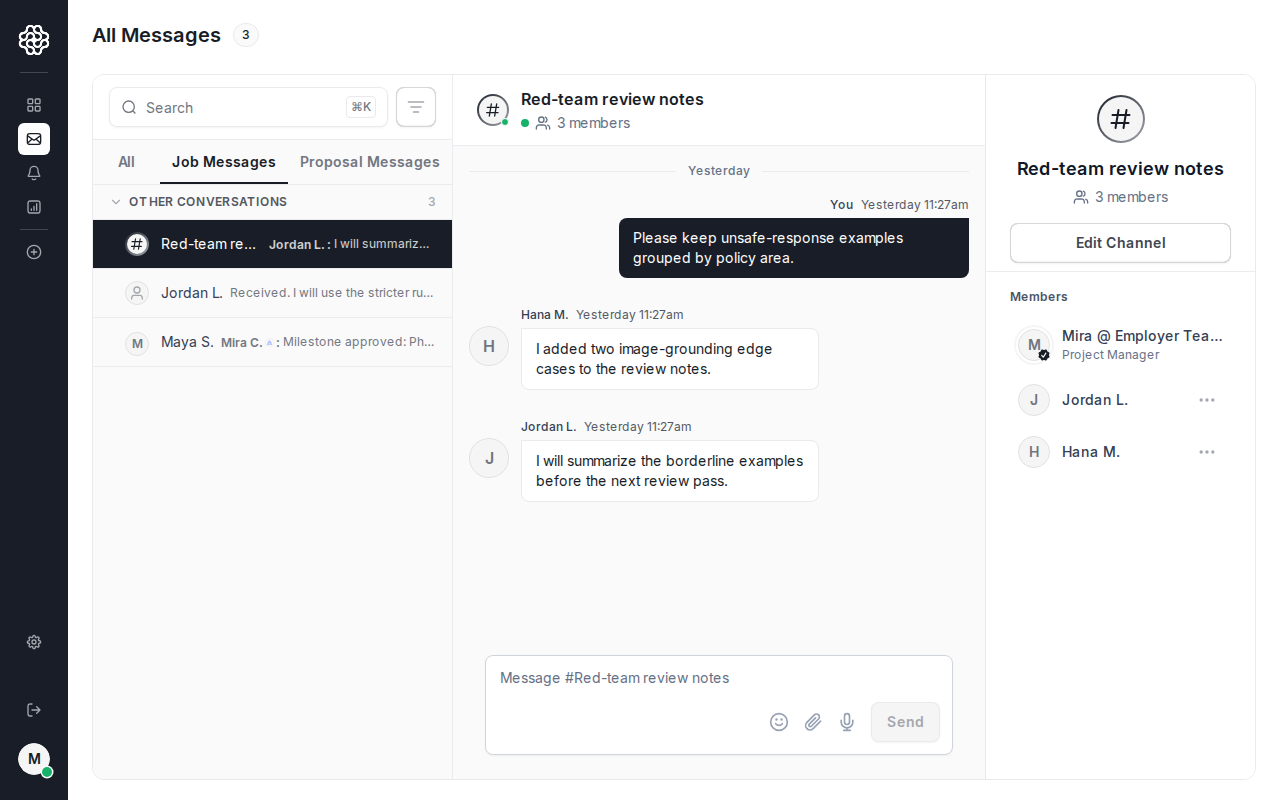 Para trabajos complejos con múltiples miembros del equipo, crea un canal dedicado desde el principio. Tener un espacio compartido para todo el equipo reduce los mensajes duplicados y mantiene a todos alineados sin depender de mensajes directos individuales.
### Crear un canal
Navega hasta el trabajo en tu panel de empleador y abre la pestaña **Messages** (Mensajes).
Haz clic en el botón **+** o **Create channel** (Crear canal) para abrir el flujo de creación del canal.
Dale al canal un nombre que refleje su propósito; por ejemplo, `ProjectUpdates` o `DataQuestions`.
Selecciona qué AI trainers contratados incluir. Puedes agregar más participantes más tarde.
### Agregar participantes
Después de crear un canal, puedes agregar participantes en cualquier momento. Abre el canal, haz clic en el nombre del canal en el encabezado para abrir la configuración del canal y usa **Add participants** (Agregar participantes) para incluir a otros AI trainers contratados.
También puedes configurar un canal para que incluya automáticamente a las nuevas contrataciones para el trabajo a medida que se unen al equipo.
## Encontrar mensajes de trabajo
Todas las conversaciones posteriores a la contratación, tanto los **Job DMs** (Mensajes directos de trabajo) como los **Job Channels** (Canales de trabajo), aparecen en la pestaña **Job Messages** (Mensajes de trabajo) de tu bandeja de entrada.
Puedes filtrar aún más dentro de esa pestaña:
* **All** (Todos): cada conversación de trabajo
* **Direct messages** (Mensajes directos): solo mensajes directos de trabajo 1:1
* **Channels** (Canales): solo canales grupales
## Mensajería en dispositivos móviles
La aplicación de Android de OpenTrain AI está disponible para comunicarte sobre la marcha. Puedes enviar y recibir mensajes, revisar conversaciones no leídas y mantenerte conectado con tu equipo de trabajo desde tu teléfono.
Los mensajes de trabajo y los mensajes de propuesta aparecen en pestañas separadas. Si estás buscando una conversación con un AI trainer contratado y no puedes encontrarla, asegúrate de estar en la pestaña **Job Messages** (Mensajes de trabajo), no en **Proposal Messages** (Mensajes de propuesta).
Para trabajos complejos con múltiples miembros del equipo, crea un canal dedicado desde el principio. Tener un espacio compartido para todo el equipo reduce los mensajes duplicados y mantiene a todos alineados sin depender de mensajes directos individuales.
### Crear un canal
Navega hasta el trabajo en tu panel de empleador y abre la pestaña **Messages** (Mensajes).
Haz clic en el botón **+** o **Create channel** (Crear canal) para abrir el flujo de creación del canal.
Dale al canal un nombre que refleje su propósito; por ejemplo, `ProjectUpdates` o `DataQuestions`.
Selecciona qué AI trainers contratados incluir. Puedes agregar más participantes más tarde.
### Agregar participantes
Después de crear un canal, puedes agregar participantes en cualquier momento. Abre el canal, haz clic en el nombre del canal en el encabezado para abrir la configuración del canal y usa **Add participants** (Agregar participantes) para incluir a otros AI trainers contratados.
También puedes configurar un canal para que incluya automáticamente a las nuevas contrataciones para el trabajo a medida que se unen al equipo.
## Encontrar mensajes de trabajo
Todas las conversaciones posteriores a la contratación, tanto los **Job DMs** (Mensajes directos de trabajo) como los **Job Channels** (Canales de trabajo), aparecen en la pestaña **Job Messages** (Mensajes de trabajo) de tu bandeja de entrada.
Puedes filtrar aún más dentro de esa pestaña:
* **All** (Todos): cada conversación de trabajo
* **Direct messages** (Mensajes directos): solo mensajes directos de trabajo 1:1
* **Channels** (Canales): solo canales grupales
## Mensajería en dispositivos móviles
La aplicación de Android de OpenTrain AI está disponible para comunicarte sobre la marcha. Puedes enviar y recibir mensajes, revisar conversaciones no leídas y mantenerte conectado con tu equipo de trabajo desde tu teléfono.
Los mensajes de trabajo y los mensajes de propuesta aparecen en pestañas separadas. Si estás buscando una conversación con un AI trainer contratado y no puedes encontrarla, asegúrate de estar en la pestaña **Job Messages** (Mensajes de trabajo), no en **Proposal Messages** (Mensajes de propuesta).