> ## Documentation Index
> Fetch the complete documentation index at: https://opentrain.ai/docs/llms.txt
> Use this file to discover all available pages before exploring further.
# Revisar propuestas y contratar
> Revisa propuestas de candidatos, compara señales de entrevistas de IA, envía mensajes a solicitantes y contrata AI trainers.
Después de publicar un trabajo, los AI trainers compatibles pueden completar la selección y enviar propuestas. El espacio de trabajo del trabajo para empleadores muestra la lista de candidatos, las señales de entrevista, el estado de la propuesta, los puntos de entrada de mensajería y las acciones de contratación.
## Abrir la pestaña Proposals (Propuestas)
Desde **My Jobs** (Mis trabajos), selecciona un trabajo publicado y abre **Proposals** (Propuestas). El espacio de trabajo muestra la revisión de propuestas, la selección inicial, los mensajes, los contratos, las instrucciones, la publicación del trabajo y la configuración. Los trabajos con AI trainer contratados también muestran los mensajes del trabajo y los detalles del contrato.
 ## Decidir a quién revisar primero
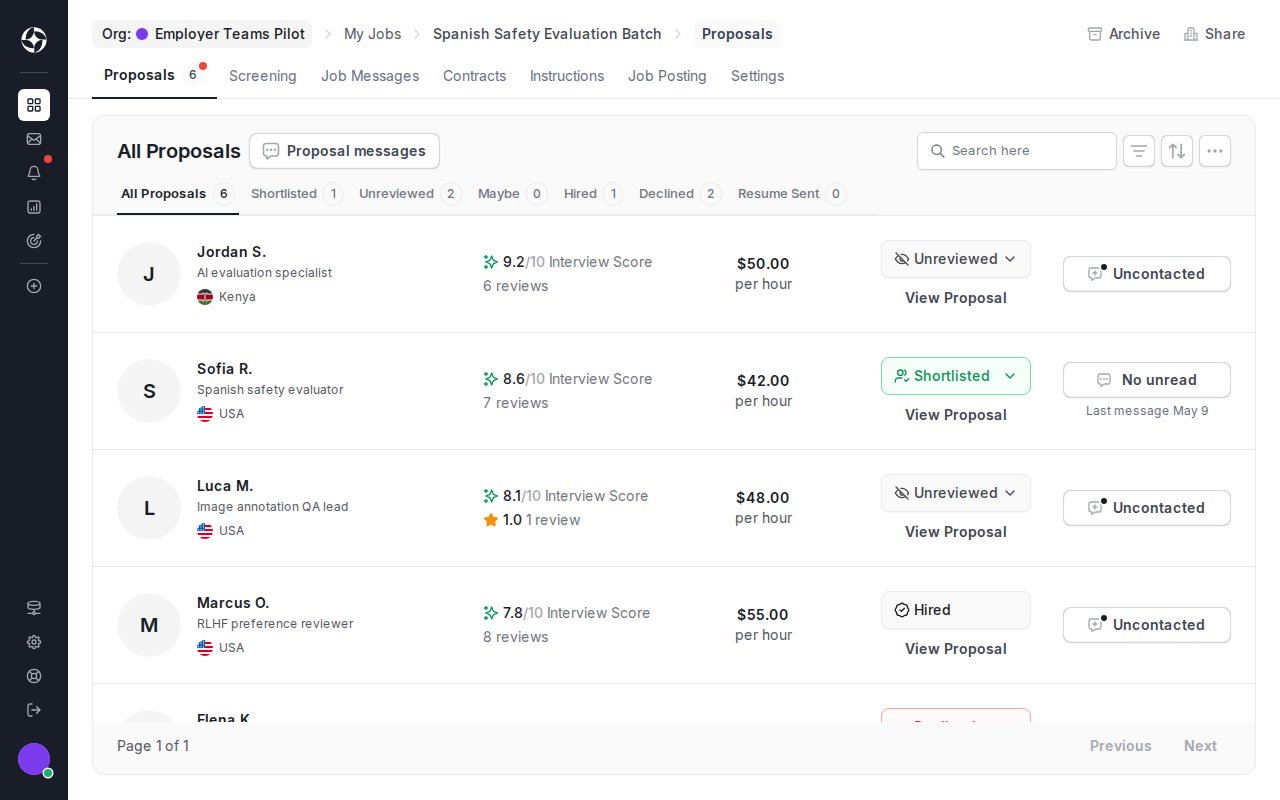
Las filas de propuestas te ayudan a priorizar candidatos rápidamente:
* **Puntuación de la entrevista** resume el resultado de la entrevista de IA.
* **Filtros de estado** separa los candidatos de todos, preseleccionados, sin revisar, quizás, contratados, rechazados y con CV enviado.
* **Tarifa** muestra el precio propuesto por el candidato.
* **Mensajes de propuesta** abre conversaciones previas a la contratación para preguntas de los candidatos. Selecciona primero varios candidatos si quieres enviar la misma pregunta previa a la contratación a varios postulantes.
* **View Proposal** (Ver propuesta) abre la propuesta completa del candidato y el contexto de su perfil.
Usa estas señales para decidir qué solicitantes merecen una revisión más profunda, no como una decisión automática de contratación.
## Revisar la propuesta de un candidato
Haz clic en **View Proposal** (Ver propuesta) para abrir el modal de detalles del candidato. Revisa el perfil del candidato, la oferta, la ubicación, la puntuación de la entrevista de IA, el resumen de la entrevista y el contexto del perfil preparado para el cliente antes de cambiar el estado de la propuesta o contratar.
## Decidir a quién revisar primero
Las filas de propuestas te ayudan a priorizar candidatos rápidamente:
* **Puntuación de la entrevista** resume el resultado de la entrevista de IA.
* **Filtros de estado** separa los candidatos de todos, preseleccionados, sin revisar, quizás, contratados, rechazados y con CV enviado.
* **Tarifa** muestra el precio propuesto por el candidato.
* **Mensajes de propuesta** abre conversaciones previas a la contratación para preguntas de los candidatos. Selecciona primero varios candidatos si quieres enviar la misma pregunta previa a la contratación a varios postulantes.
* **View Proposal** (Ver propuesta) abre la propuesta completa del candidato y el contexto de su perfil.
Usa estas señales para decidir qué solicitantes merecen una revisión más profunda, no como una decisión automática de contratación.
## Revisar la propuesta de un candidato
Haz clic en **View Proposal** (Ver propuesta) para abrir el modal de detalles del candidato. Revisa el perfil del candidato, la oferta, la ubicación, la puntuación de la entrevista de IA, el resumen de la entrevista y el contexto del perfil preparado para el cliente antes de cambiar el estado de la propuesta o contratar.
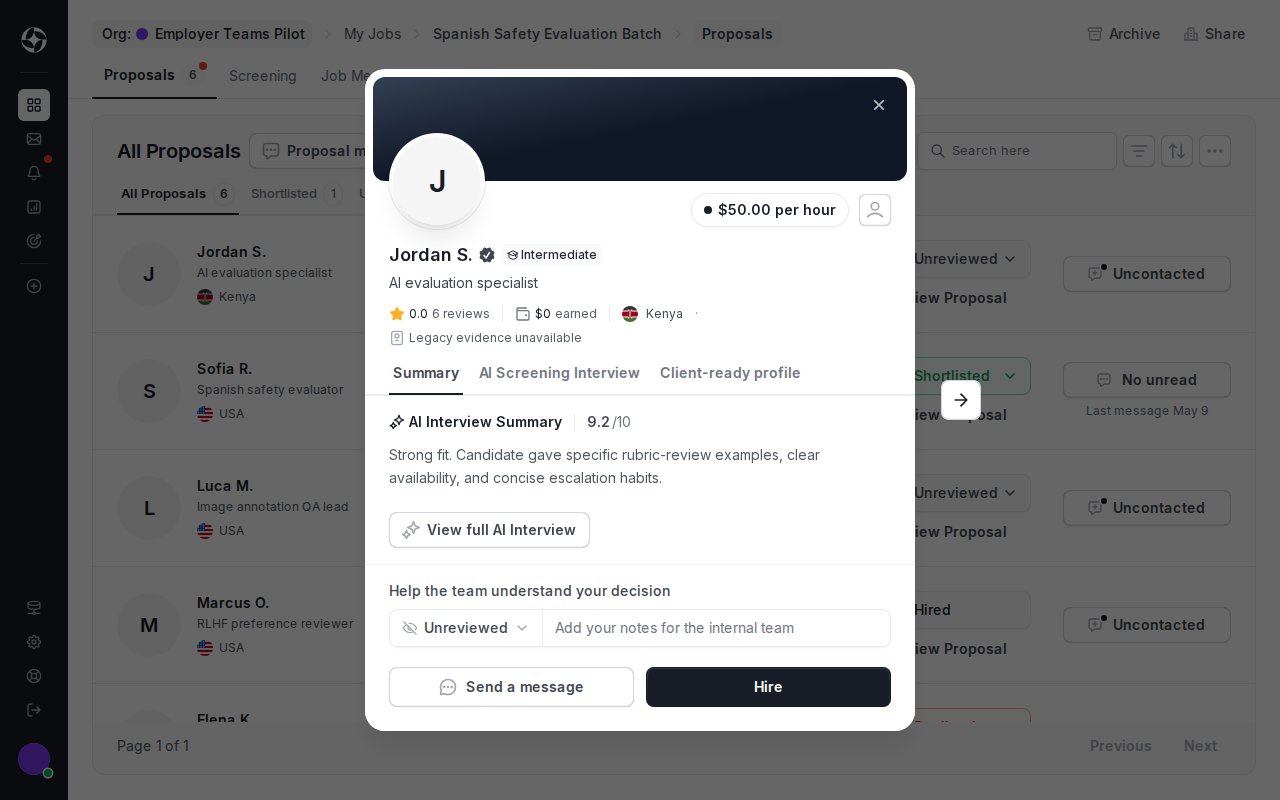 Usa el selector de estado para mantener el estado de revisión visible para tu equipo. Los estados comunes incluyen **Sin revisar**, **Preseleccionado**, **Tal vez**, **Contratado**, **Rechazado** y **Currículum enviado**. Añade notas internas cuando tu equipo necesite contexto para la decisión.
## Enviar mensajes a candidatos antes de contratar
Usa los mensajes de propuesta para hacer preguntas antes de contratar sobre disponibilidad, muestras de trabajo, experiencia en el dominio o detalles del proyecto. Los mensajes de propuesta permanecen vinculados a la propuesta.
Para enviar mensajes a varios postulantes a la vez, selecciona los candidatos en la pestaña Proposals (Propuestas) y luego elige **Mensajes de propuesta**. Revisa los destinatarios y el texto del mensaje antes de enviarlo. Usa los mensajes masivos para preguntas compartidas o instrucciones sobre los siguientes pasos, no para decisiones finales de contratación.
Después de contratar, OpenTrain crea un hilo de mensajes de trabajo separado para el trabajo posterior a la contratación. Mantén las instrucciones de entrega, las preguntas sobre hitos y la coordinación continua en el hilo de mensajes del trabajo.
## Hire (Contratar) a un AI trainer
Cuando estés listo para contratar:
Haz clic en **View Proposal** (Ver propuesta) en la pestaña Proposals (Propuestas).
Comprueba el mensaje de la propuesta, las respuestas de la entrevista de IA, el contexto del CV/perfil, la tarifa y cualquier señal de evaluación.
Haz clic en **Hire** (Contratar) e introduce las horas o el importe del primer hito, el nombre del hito, la fecha de vencimiento opcional y la descripción.
Revisa el total del depósito y el método de pago; luego confirma **Hire (Contratar) y depositar** cuando estés listo para crear el contrato y financiar el primer hito.
Usa el hilo de mensajes del trabajo, las instrucciones y la pestaña del contrato para el trabajo continuo.
Usa el selector de estado para mantener el estado de revisión visible para tu equipo. Los estados comunes incluyen **Sin revisar**, **Preseleccionado**, **Tal vez**, **Contratado**, **Rechazado** y **Currículum enviado**. Añade notas internas cuando tu equipo necesite contexto para la decisión.
## Enviar mensajes a candidatos antes de contratar
Usa los mensajes de propuesta para hacer preguntas antes de contratar sobre disponibilidad, muestras de trabajo, experiencia en el dominio o detalles del proyecto. Los mensajes de propuesta permanecen vinculados a la propuesta.
Para enviar mensajes a varios postulantes a la vez, selecciona los candidatos en la pestaña Proposals (Propuestas) y luego elige **Mensajes de propuesta**. Revisa los destinatarios y el texto del mensaje antes de enviarlo. Usa los mensajes masivos para preguntas compartidas o instrucciones sobre los siguientes pasos, no para decisiones finales de contratación.
Después de contratar, OpenTrain crea un hilo de mensajes de trabajo separado para el trabajo posterior a la contratación. Mantén las instrucciones de entrega, las preguntas sobre hitos y la coordinación continua en el hilo de mensajes del trabajo.
## Hire (Contratar) a un AI trainer
Cuando estés listo para contratar:
Haz clic en **View Proposal** (Ver propuesta) en la pestaña Proposals (Propuestas).
Comprueba el mensaje de la propuesta, las respuestas de la entrevista de IA, el contexto del CV/perfil, la tarifa y cualquier señal de evaluación.
Haz clic en **Hire** (Contratar) e introduce las horas o el importe del primer hito, el nombre del hito, la fecha de vencimiento opcional y la descripción.
Revisa el total del depósito y el método de pago; luego confirma **Hire (Contratar) y depositar** cuando estés listo para crear el contrato y financiar el primer hito.
Usa el hilo de mensajes del trabajo, las instrucciones y la pestaña del contrato para el trabajo continuo.
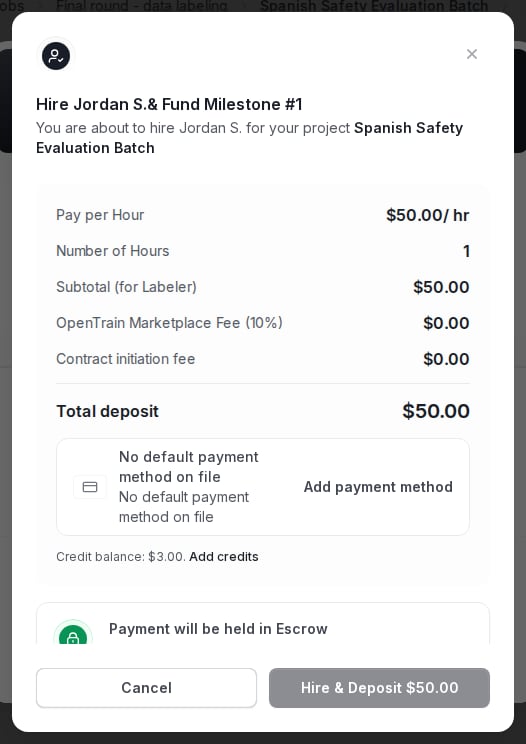 La contratación crea el contrato y el primer hito. El mensaje de la propuesta sigue disponible como contexto previo a la contratación, pero el hilo de mensajes del trabajo es el lugar correcto para la comunicación posterior al contrato.
## Qué ocurre después de contratar
El espacio de trabajo del empleo se convierte en la superficie de control del proyecto:
* **Mensajes** — comunicación posterior a la contratación con el AI trainer.
* **Contrato** — contrato activo y cronología de hitos.
* **Instrucciones** — directrices de tareas para los AI trainer contratados.
* **Publicación del empleo** — detalles publicados del empleo.
* **Configuración** — configuración del empleo y controles de visibilidad.
Usa **Contratación finalizada** cuando el equipo del empleo esté completo y ya no quieras recibir nuevas propuestas.
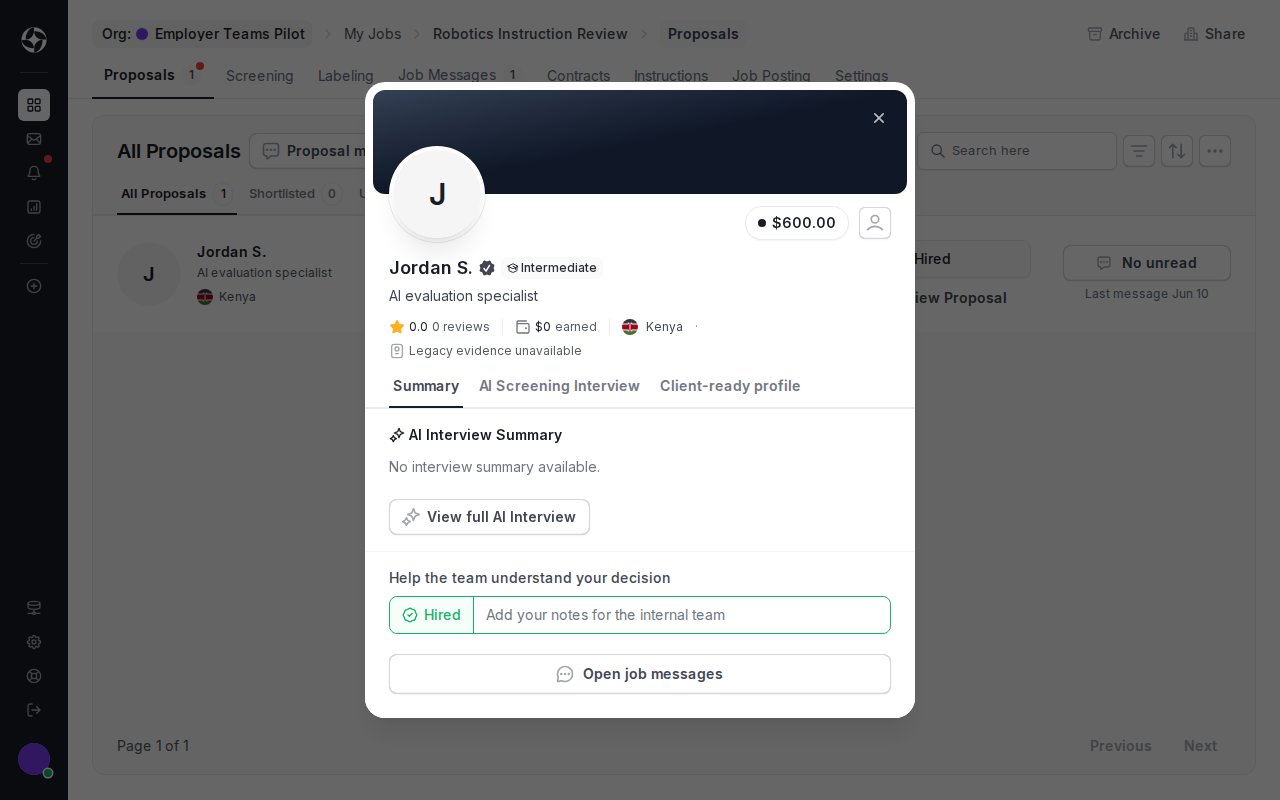
La contratación crea el contrato y el primer hito. El mensaje de la propuesta sigue disponible como contexto previo a la contratación, pero el hilo de mensajes del trabajo es el lugar correcto para la comunicación posterior al contrato.
## Qué ocurre después de contratar
El espacio de trabajo del empleo se convierte en la superficie de control del proyecto:
* **Mensajes** — comunicación posterior a la contratación con el AI trainer.
* **Contrato** — contrato activo y cronología de hitos.
* **Instrucciones** — directrices de tareas para los AI trainer contratados.
* **Publicación del empleo** — detalles publicados del empleo.
* **Configuración** — configuración del empleo y controles de visibilidad.
Usa **Contratación finalizada** cuando el equipo del empleo esté completo y ya no quieras recibir nuevas propuestas.
 ## Organizar la revisión con carpetas