> ## Documentation Index
> Fetch the complete documentation index at: https://opentrain.ai/docs/llms.txt
> Use this file to discover all available pages before exploring further.
# Facturación y pagos
> Crea y financia hitos, aprueba el trabajo completado, descarga facturas y haz un seguimiento del historial de pagos del empleador.
OpenTrain AI utiliza un modelo de pago basado en hitos. Como empleador, tú financias el trabajo por etapas, revisas los hitos completados y apruebas la liberación del pago cuando el trabajo está listo.
## Flujo de trabajo de hitos del empleador
Los hitos son unidades discretas de trabajo financiado vinculadas a un contrato. Se encuentran en la pestaña **Contract** (Contrato) para cada AI trainer contratado.
 ### Crear un hito
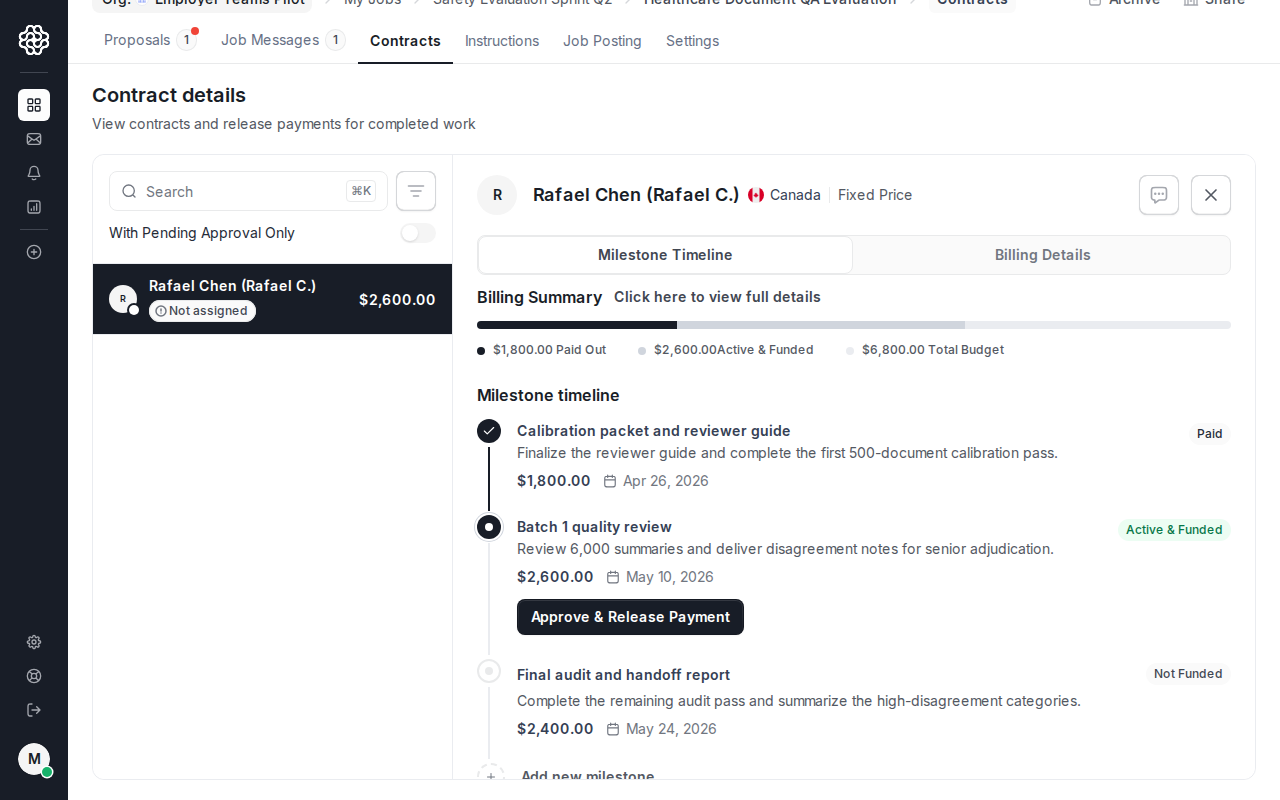
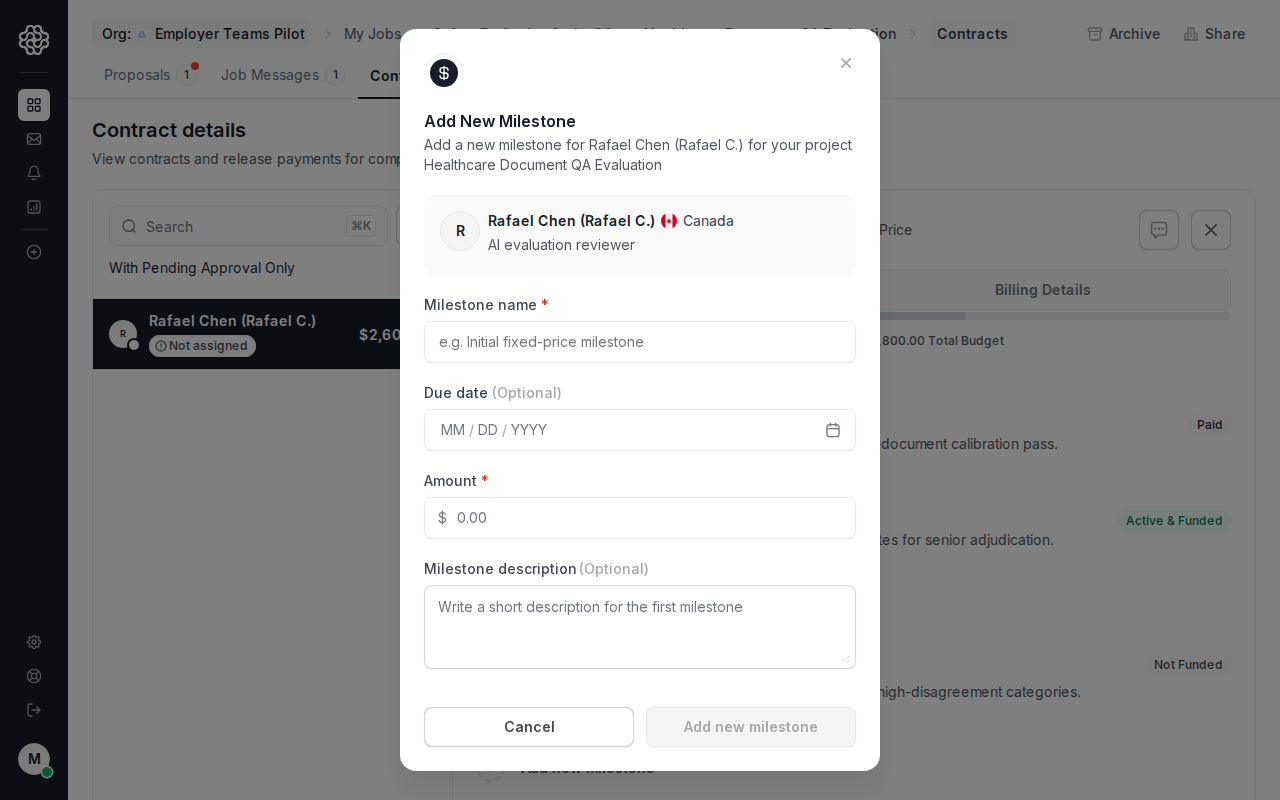
El primer hito se crea automáticamente cuando contratas a un candidato: la cantidad y la descripción que ingresas durante el flujo de contratación se convierten en el hito inicial. Para los hitos posteriores, ve a la pestaña **Contract** (Contrato) de la vista de detalles del trabajo y agrega un nuevo hito desde allí.
Cada hito requiere:
* Una descripción del entregable
* Un monto (en USD)
* Una fecha de vencimiento opcional
### Crear un hito
El primer hito se crea automáticamente cuando contratas a un candidato: la cantidad y la descripción que ingresas durante el flujo de contratación se convierten en el hito inicial. Para los hitos posteriores, ve a la pestaña **Contract** (Contrato) de la vista de detalles del trabajo y agrega un nuevo hito desde allí.
Cada hito requiere:
* Una descripción del entregable
* Un monto (en USD)
* Una fecha de vencimiento opcional
 ### Financiar un hito
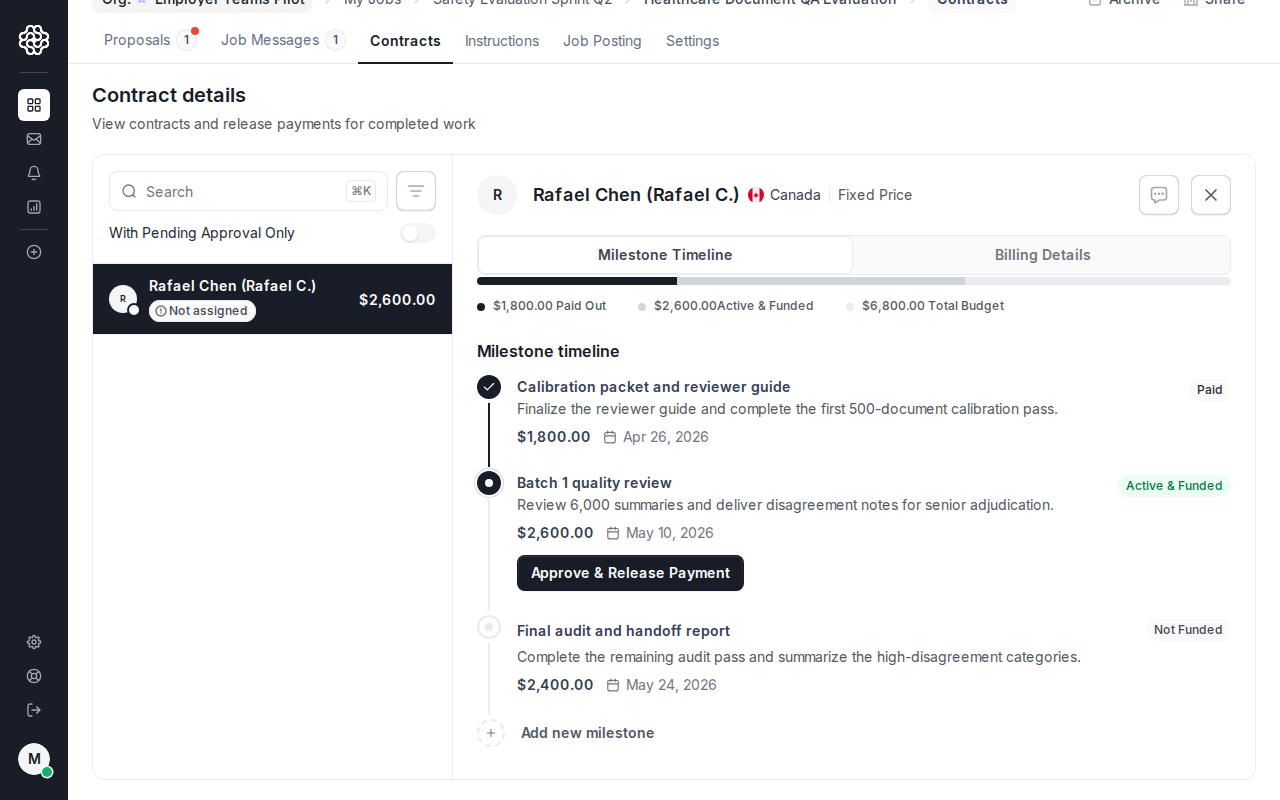
El primer hito se financia durante el flujo de contratación. Los hitos posteriores se pueden crear antes de ser financiados; permanecen como **Not Funded** (No financiados) hasta que se cobra el pago.
Cuando financias un hito, OpenTrain AI realiza el cargo a tu método de pago a través de Stripe y marca el hito como financiado en el contrato. El AI trainer ve el hito como **Active & Funded** (Activo y financiado) y puede comenzar a trabajar.
Los hitos en estado **Not Funded** (No financiado) o **Active & Funded** (Activo y financiado) se muestran en la pestaña **Contract** (Contrato). Los trabajos con hitos sin resolver no se pueden archivar.
### Aprobar un hito
Una vez que el AI trainer marca un hito como completado, recibes una notificación para revisarlo y aprobarlo. Después de que lo apruebas:
1. OpenTrain inicia el pago al método de pago conectado del AI trainer
2. El estado del hito se actualiza a **Paid** (Pagado)
3. Se envía una notificación de pago al AI trainer
Si el AI trainer aún necesita terminar la configuración de pago, o si Stripe reporta una condición de transferencia que se puede reintentar, OpenTrain mantiene el pago pendiente y le pide al AI trainer que complete la configuración desde **Settings -> Payouts** (Configuración -> Pagos) antes de que el pago pueda finalizar.
Aprueba los hitos solo después de haber verificado el trabajo entregado. Los fondos liberados no son reversibles por autoservicio en la plataforma; contacta a soporte si necesitas ayuda con una disputa de pago o una aprobación por error.
### Financiar un hito
El primer hito se financia durante el flujo de contratación. Los hitos posteriores se pueden crear antes de ser financiados; permanecen como **Not Funded** (No financiados) hasta que se cobra el pago.
Cuando financias un hito, OpenTrain AI realiza el cargo a tu método de pago a través de Stripe y marca el hito como financiado en el contrato. El AI trainer ve el hito como **Active & Funded** (Activo y financiado) y puede comenzar a trabajar.
Los hitos en estado **Not Funded** (No financiado) o **Active & Funded** (Activo y financiado) se muestran en la pestaña **Contract** (Contrato). Los trabajos con hitos sin resolver no se pueden archivar.
### Aprobar un hito
Una vez que el AI trainer marca un hito como completado, recibes una notificación para revisarlo y aprobarlo. Después de que lo apruebas:
1. OpenTrain inicia el pago al método de pago conectado del AI trainer
2. El estado del hito se actualiza a **Paid** (Pagado)
3. Se envía una notificación de pago al AI trainer
Si el AI trainer aún necesita terminar la configuración de pago, o si Stripe reporta una condición de transferencia que se puede reintentar, OpenTrain mantiene el pago pendiente y le pide al AI trainer que complete la configuración desde **Settings -> Payouts** (Configuración -> Pagos) antes de que el pago pueda finalizar.
Aprueba los hitos solo después de haber verificado el trabajo entregado. Los fondos liberados no son reversibles por autoservicio en la plataforma; contacta a soporte si necesitas ayuda con una disputa de pago o una aprobación por error.
 ## Facturas
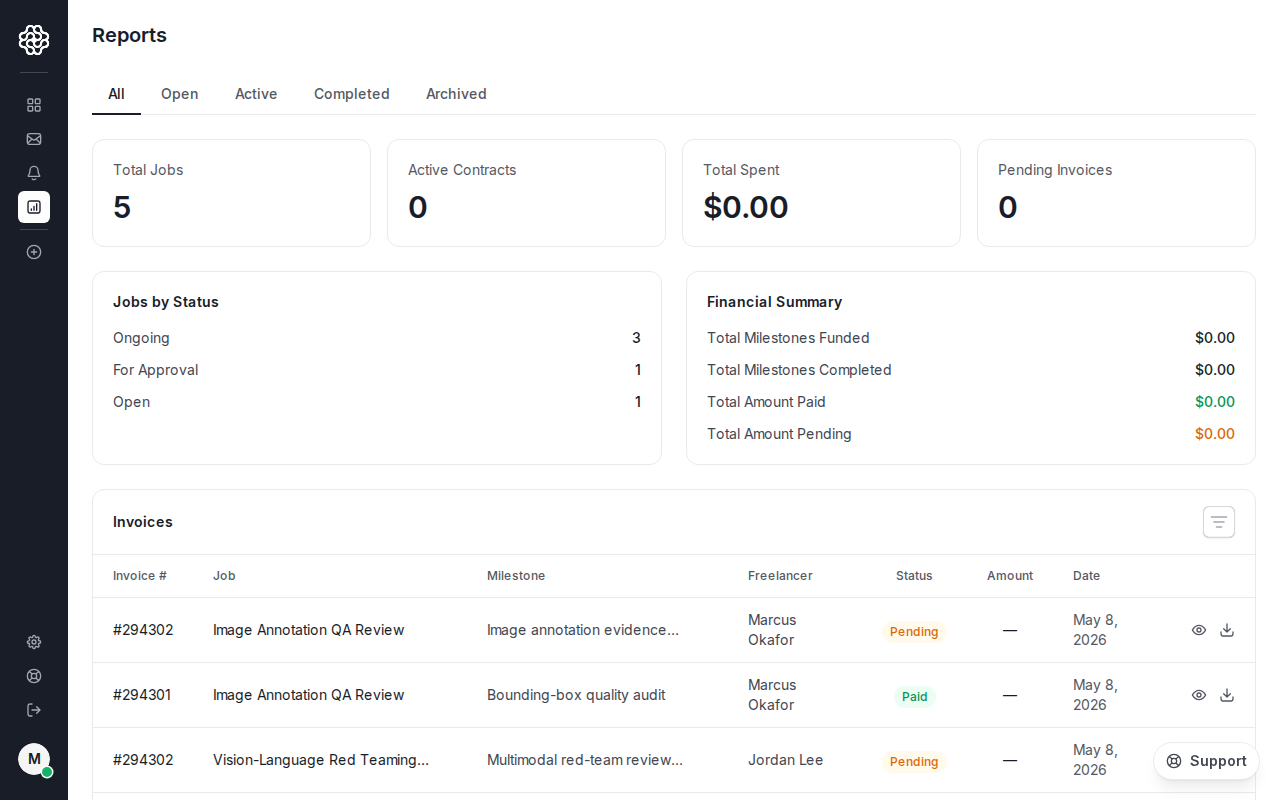
Para ver y descargar tus facturas, abre la sección **Reports** (Reportes) desde la barra lateral izquierda de tu panel de empleador.
## Facturas
Para ver y descargar tus facturas, abre la sección **Reports** (Reportes) desde la barra lateral izquierda de tu panel de empleador.
 ### Factura de financiamiento del empleador
Cada vez que financias un hito, OpenTrain AI genera una factura de empleador. Puedes ver o descargar esta factura desde la sección **Reports** (Reportes) de tu panel. La factura incluye:
* Nombre del proyecto y descripción del hito
* Tipo de facturación y monto
* Estado del pago
### Factura de pago del AI trainer
Cuando se aprueba un hito y comienza el pago, el AI trainer recibe una factura de pago. Como empleador, es posible que necesites consultar esta factura al conciliar pagos con los clientes.
## Configuración de facturación de Stripe
OpenTrain AI procesa todos los pagos de los empleadores a través de Stripe. Antes de que puedas financiar tu primer hito, necesitas un método de pago válido vinculado a tu cuenta.
Navega a **Employer Settings → Billing** (Configuración de empleador → Facturación) (o a la configuración de tu plan de agencia si tienes un plan de agencia).
Ingresa los detalles de tu tarjeta o banco. OpenTrain AI usa Stripe para el procesamiento seguro de pagos: tu información de pago es almacenada por Stripe, no por OpenTrain AI.
Las cuentas configuradas para agencias y reclutamiento pueden requerir un plan de suscripción. Selecciona el plan adecuado y confirma la facturación. La facturación de la suscripción es independiente de los cargos por hitos individuales.
## Historial de pagos
Para ver los pagos anteriores, ve a la pestaña **Contract** (Contrato) de cualquier trabajo. Cada hito aprobado muestra el monto, la fecha y el estado del pago. Para obtener un registro imprimible, usa los enlaces de facturas en la sección **Reports** (Reportes) de tu panel, o comparte la factura de pago del AI trainer con tu cliente.
Ve a **Configuración de empleador → Facturación** (o a la configuración de tu plan de agencia si tienes un plan de agencia).
Introduce los datos de tu tarjeta o cuenta bancaria. OpenTrain AI usa Stripe para procesar pagos de forma segura: Stripe almacena tu información de pago, no OpenTrain AI.
Las cuentas configuradas para agencias y reclutamiento pueden requerir un plan de suscripción. Selecciona el plan adecuado y confirma la facturación. La facturación de la suscripción es independiente de los cargos por hitos individuales.
## Historial de pagos
Para ver pagos anteriores, ve a la pestaña **Contrato** de cualquier empleo. Cada hito aprobado muestra el importe, la fecha y el estado del pago. Para obtener un registro imprimible, usa los enlaces de factura en la sección **Informes** de tu panel, o comparte la factura de pago del AI trainer con tu cliente.
### Factura de financiamiento del empleador
Cada vez que financias un hito, OpenTrain AI genera una factura de empleador. Puedes ver o descargar esta factura desde la sección **Reports** (Reportes) de tu panel. La factura incluye:
* Nombre del proyecto y descripción del hito
* Tipo de facturación y monto
* Estado del pago
### Factura de pago del AI trainer
Cuando se aprueba un hito y comienza el pago, el AI trainer recibe una factura de pago. Como empleador, es posible que necesites consultar esta factura al conciliar pagos con los clientes.
## Configuración de facturación de Stripe
OpenTrain AI procesa todos los pagos de los empleadores a través de Stripe. Antes de que puedas financiar tu primer hito, necesitas un método de pago válido vinculado a tu cuenta.
Navega a **Employer Settings → Billing** (Configuración de empleador → Facturación) (o a la configuración de tu plan de agencia si tienes un plan de agencia).
Ingresa los detalles de tu tarjeta o banco. OpenTrain AI usa Stripe para el procesamiento seguro de pagos: tu información de pago es almacenada por Stripe, no por OpenTrain AI.
Las cuentas configuradas para agencias y reclutamiento pueden requerir un plan de suscripción. Selecciona el plan adecuado y confirma la facturación. La facturación de la suscripción es independiente de los cargos por hitos individuales.
## Historial de pagos
Para ver los pagos anteriores, ve a la pestaña **Contract** (Contrato) de cualquier trabajo. Cada hito aprobado muestra el monto, la fecha y el estado del pago. Para obtener un registro imprimible, usa los enlaces de facturas en la sección **Reports** (Reportes) de tu panel, o comparte la factura de pago del AI trainer con tu cliente.
Ve a **Configuración de empleador → Facturación** (o a la configuración de tu plan de agencia si tienes un plan de agencia).
Introduce los datos de tu tarjeta o cuenta bancaria. OpenTrain AI usa Stripe para procesar pagos de forma segura: Stripe almacena tu información de pago, no OpenTrain AI.
Las cuentas configuradas para agencias y reclutamiento pueden requerir un plan de suscripción. Selecciona el plan adecuado y confirma la facturación. La facturación de la suscripción es independiente de los cargos por hitos individuales.
## Historial de pagos
Para ver pagos anteriores, ve a la pestaña **Contrato** de cualquier empleo. Cada hito aprobado muestra el importe, la fecha y el estado del pago. Para obtener un registro imprimible, usa los enlaces de factura en la sección **Informes** de tu panel, o comparte la factura de pago del AI trainer con tu cliente.