> ## Documentation Index
> Fetch the complete documentation index at: https://opentrain.ai/docs/llms.txt
> Use this file to discover all available pages before exploring further.
# Hire (Contratar) y gestionar contratos
> Contrata a un AI trainer, financia el primer hito, gestiona el trabajo del contrato y aprueba los hitos completados.
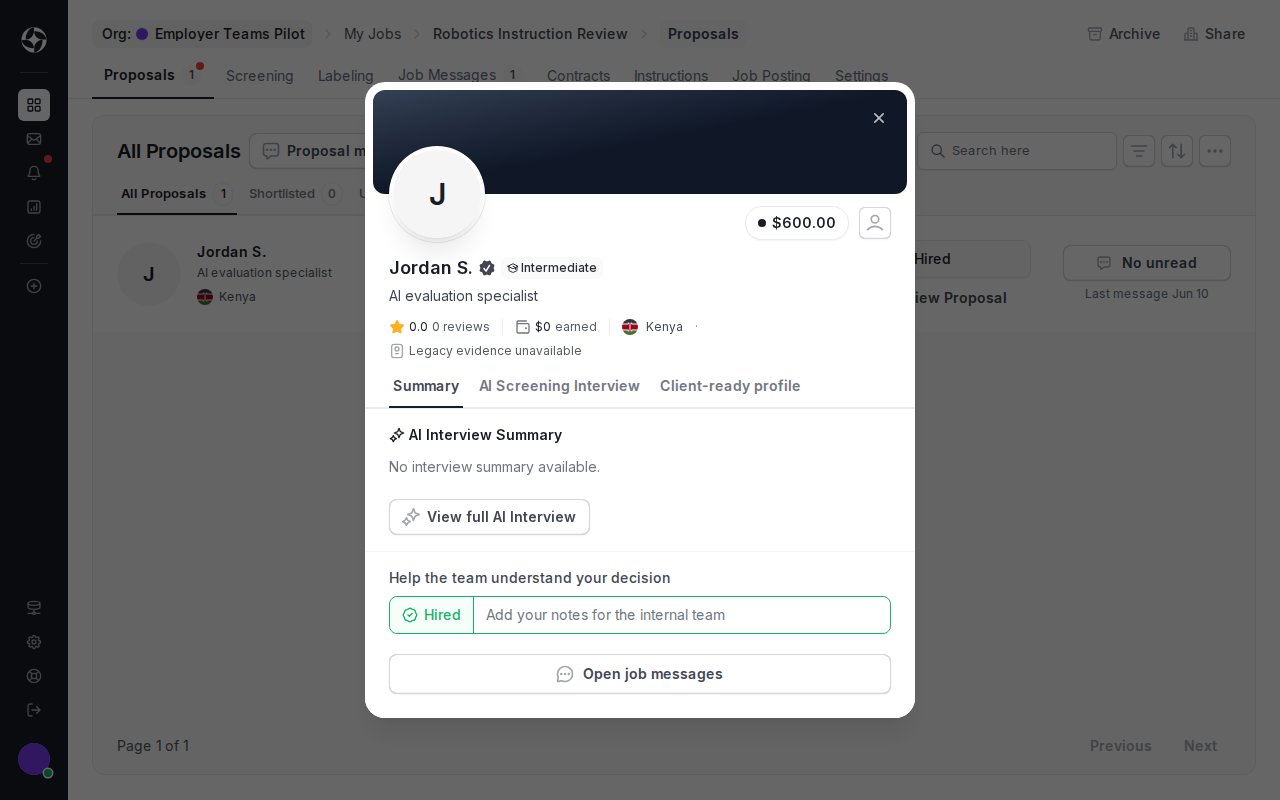
La contratación crea el contrato, financia el primer hito y abre el espacio de trabajo posterior a la contratación para mensajes del trabajo, instrucciones y gestión de hitos.
## Empezar desde una propuesta revisada
Abre el detalle de la propuesta y haz clic en **Hire** (Contratar) cuando estés listo para avanzar.
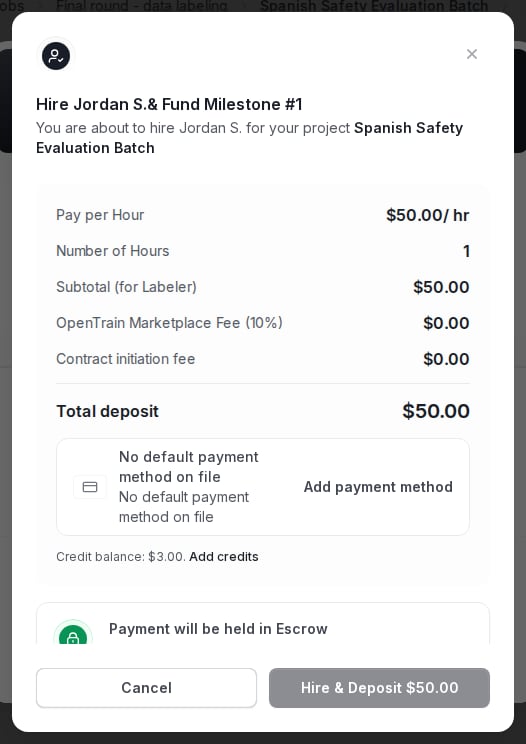 El flujo de contratación solicita el importe del primer hito, la descripción y una fecha de vencimiento opcional. Revisa el método de pago antes de confirmar.
## Qué ocurre después de contratar
Después de contratar:
* la propuesta pasa a **Contratado**;
* OpenTrain crea un contrato para el AI trainer;
* el primer hito queda visible en el contrato;
* los mensajes del trabajo posteriores a la contratación se convierten en el lugar adecuado para coordinar la entrega.
El flujo de contratación solicita el importe del primer hito, la descripción y una fecha de vencimiento opcional. Revisa el método de pago antes de confirmar.
## Qué ocurre después de contratar
Después de contratar:
* la propuesta pasa a **Contratado**;
* OpenTrain crea un contrato para el AI trainer;
* el primer hito queda visible en el contrato;
* los mensajes del trabajo posteriores a la contratación se convierten en el lugar adecuado para coordinar la entrega.
 ## Gestionar hitos
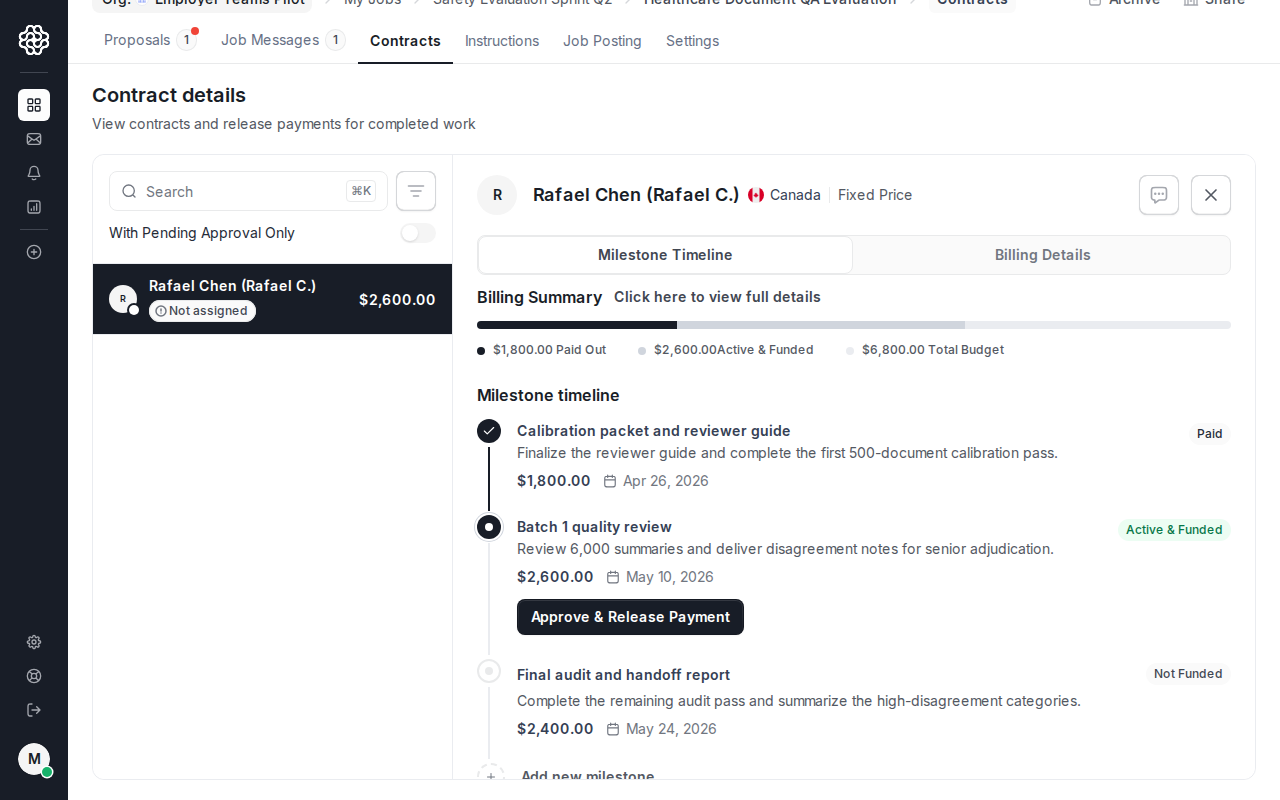
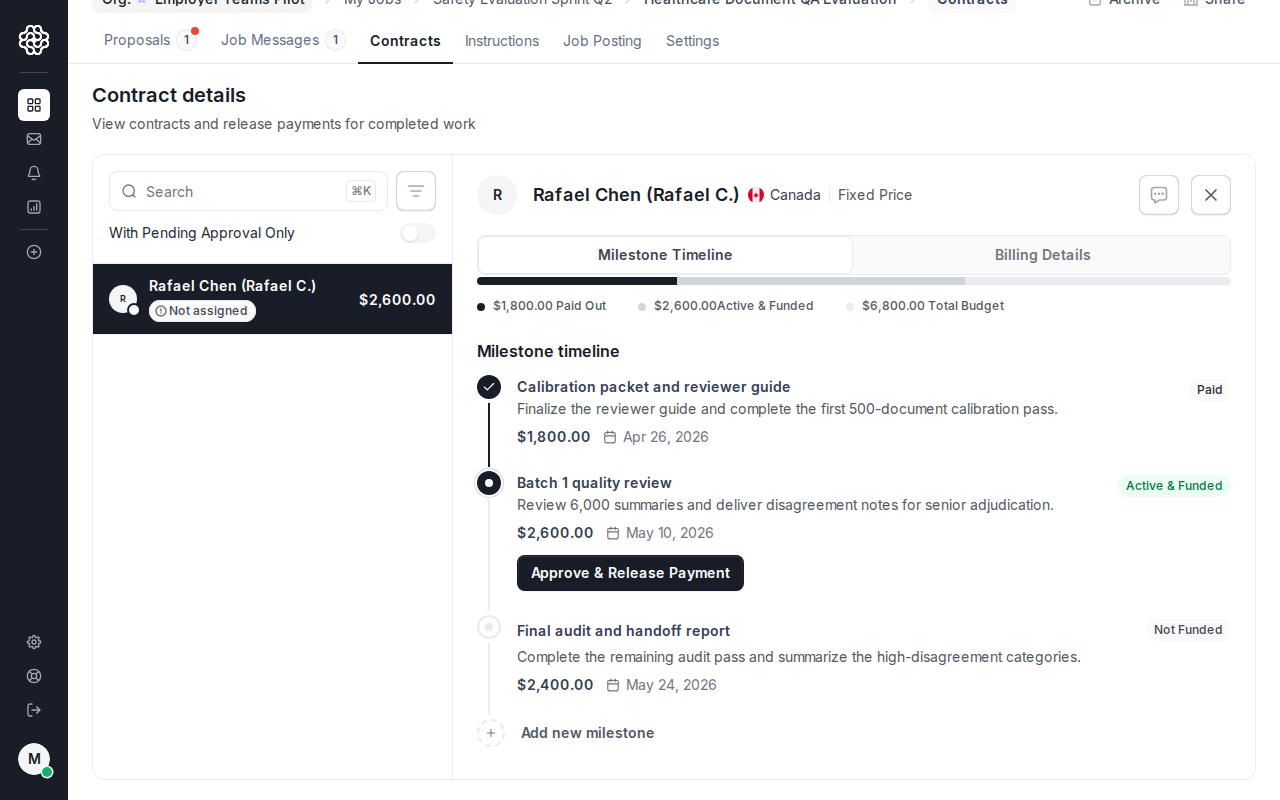
Abre la pestaña **Contrato** para revisar el trabajo financiado, añadir hitos posteriores, aprobar el trabajo completado y mantener el historial de pagos vinculado al trabajo.
## Gestionar hitos
Abre la pestaña **Contrato** para revisar el trabajo financiado, añadir hitos posteriores, aprobar el trabajo completado y mantener el historial de pagos vinculado al trabajo.
 ## Añadir y financiar hitos posteriores
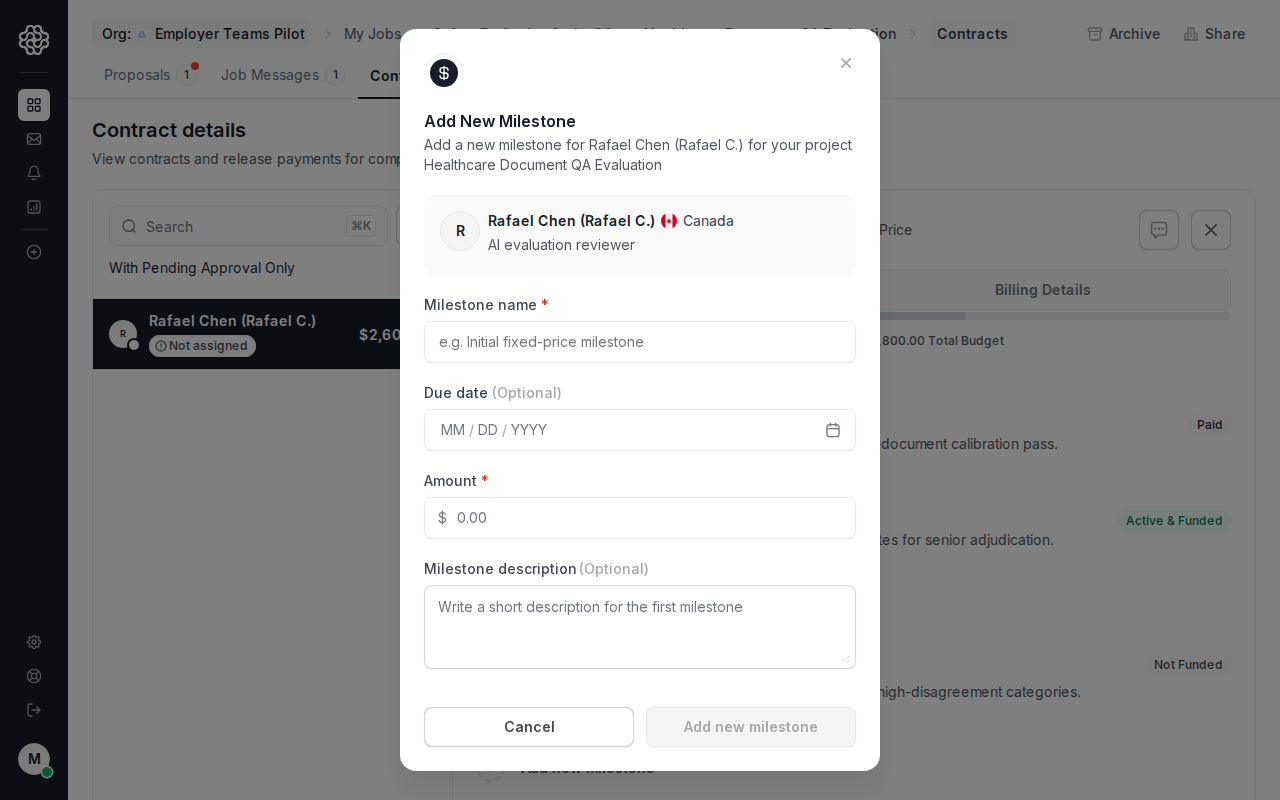
Para trabajos posteriores, haz clic en **Añadir hito** desde el contrato. Cada hito necesita una descripción del entregable, un importe y, opcionalmente, una fecha de vencimiento.
## Añadir y financiar hitos posteriores
Para trabajos posteriores, haz clic en **Añadir hito** desde el contrato. Cada hito necesita una descripción del entregable, un importe y, opcionalmente, una fecha de vencimiento.
 Los hitos pueden crearse antes de financiarse. Permanecen como **Sin financiación** hasta que se cobre el pago.
## Aprobar el trabajo completado
Aprueba los hitos solo después de revisar el trabajo entregado. Cuando apruebas, OpenTrain inicia el pago al método de cobro conectado del AI trainer y marca el hito como pagado.
Los hitos pueden crearse antes de financiarse. Permanecen como **Sin financiación** hasta que se cobre el pago.
## Aprobar el trabajo completado
Aprueba los hitos solo después de revisar el trabajo entregado. Cuando apruebas, OpenTrain inicia el pago al método de cobro conectado del AI trainer y marca el hito como pagado.
 Los fondos liberados no pueden revertirse mediante autoservicio en la plataforma. Contacta con soporte si necesitas ayuda con una disputa de pago o una aprobación por error.