> ## Documentation Index
> Fetch the complete documentation index at: https://opentrain.ai/docs/llms.txt
> Use this file to discover all available pages before exploring further.
# Crear una cuenta de empleador
> Crea tu espacio de trabajo de empleador, añade compañeros de equipo y prepárate para publicar empleos en OpenTrain.
Usa una cuenta de empleador cuando quieras publicar empleos, revisar propuestas de AI trainer, contratar, enviar mensajes y gestionar pagos en OpenTrain.
## Inicia tu espacio de trabajo
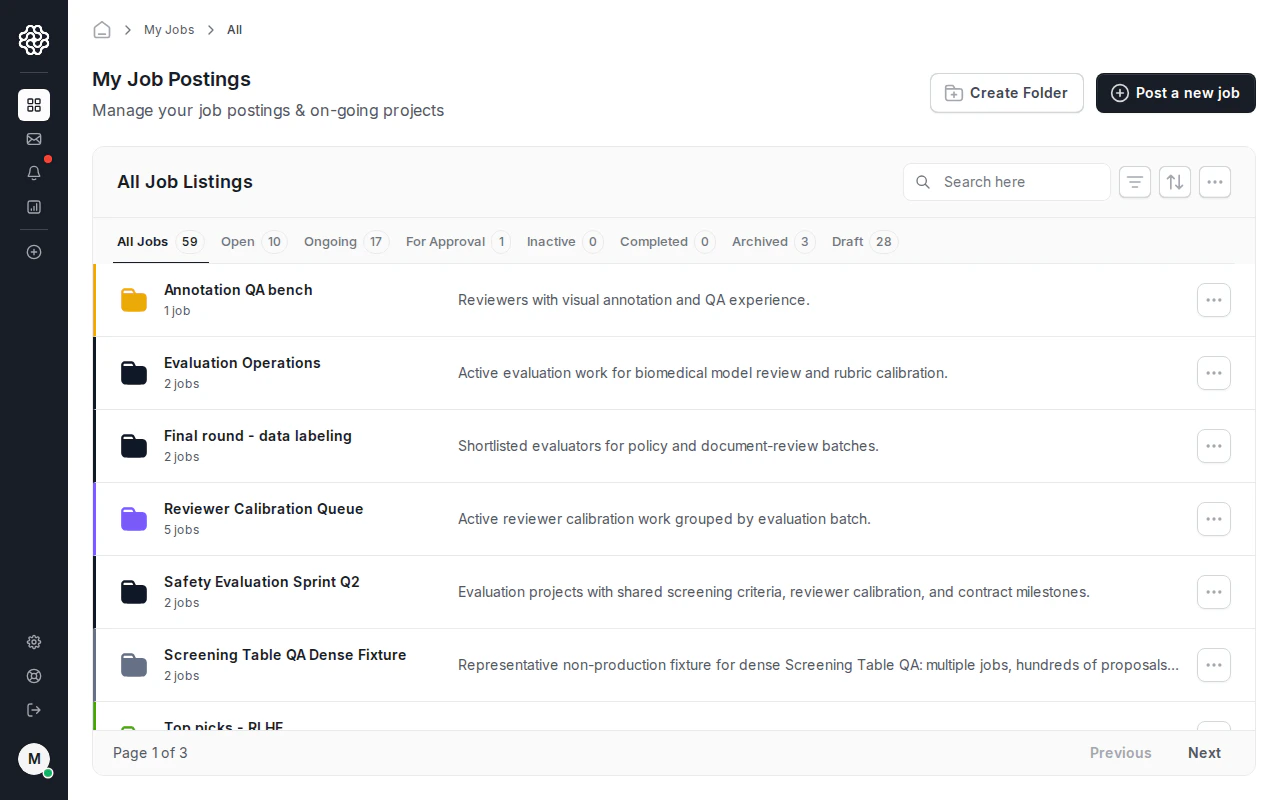
Crea una cuenta en [app.opentrain.ai](https://app.opentrain.ai), elige la ruta de empleador y completa el perfil de tu organización. Tras la configuración, el panel de empleador es tu punto de partida para empleos, carpetas, informes, mensajes y ajustes.
 ## Añade los datos de la organización
Abre **Configuración de empleador** para revisar el nombre de tu organización y los datos del perfil. Mantén esta información actualizada para que tus compañeros de equipo puedan reconocer el espacio de trabajo y el soporte pueda identificar la cuenta correcta si necesitas ayuda.
## Invita a compañeros de equipo
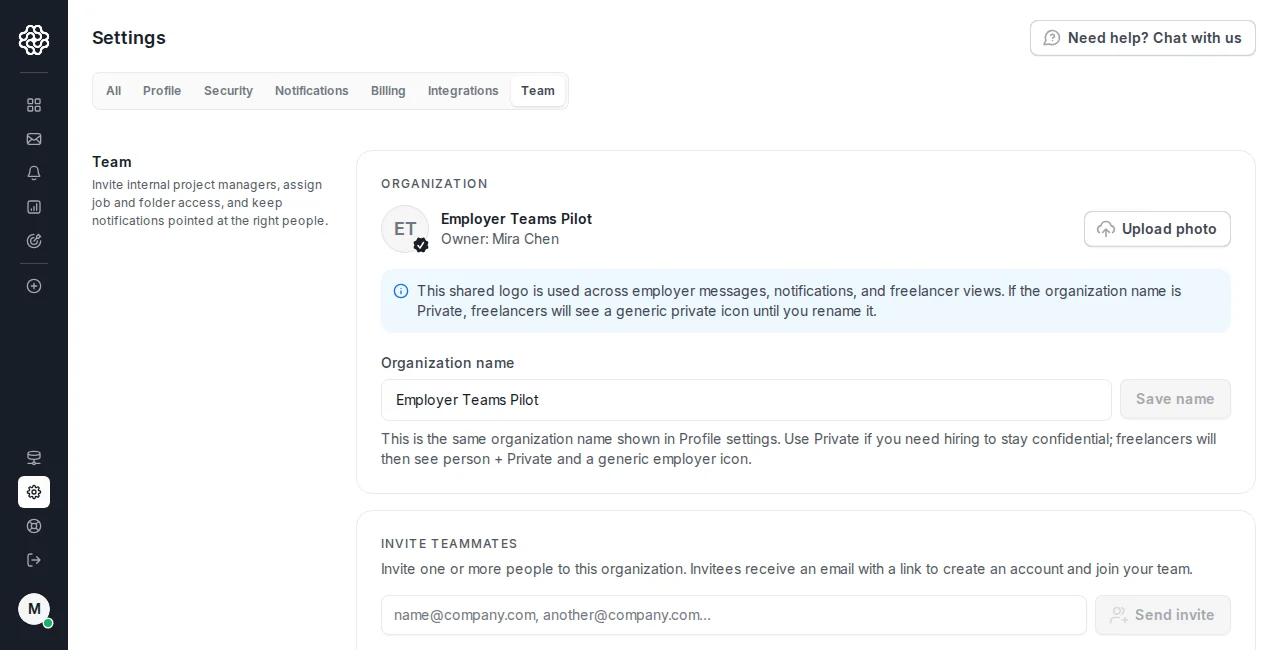
Si más de una persona va a revisar candidatos o gestionar proyectos, añádelas desde **Configuración de empleador -> Equipo**. Solo los propietarios de la organización pueden invitar personas, eliminar personas y gestionar ajustes a nivel de organización.
## Añade los datos de la organización
Abre **Configuración de empleador** para revisar el nombre de tu organización y los datos del perfil. Mantén esta información actualizada para que tus compañeros de equipo puedan reconocer el espacio de trabajo y el soporte pueda identificar la cuenta correcta si necesitas ayuda.
## Invita a compañeros de equipo
Si más de una persona va a revisar candidatos o gestionar proyectos, añádelas desde **Configuración de empleador -> Equipo**. Solo los propietarios de la organización pueden invitar personas, eliminar personas y gestionar ajustes a nivel de organización.
 Después de que se una un compañero de equipo, usa los controles de acceso al proyecto para decidir qué empleos y carpetas puede abrir. Consulta [Carpetas y acceso del equipo](/docs/es/employers/folders-team-access) para ver el flujo de trabajo para compartir proyectos.
## Antes de publicar tu primer empleo
Asegúrate de tener:
* una descripción clara del proyecto o resumen del trabajo;
* el tipo de datos, el tipo de tarea y las herramientas esperados;
* cualquier requisito de ubicación, idioma, dominio o disponibilidad;
* un modelo de presupuesto, como por hora, precio fijo o por etiqueta;
* un método de pago listo para la primera contratación y un hito financiado.
Puedes guardar un trabajo como borrador mientras terminas los detalles.
Después de que se una un compañero de equipo, usa los controles de acceso al proyecto para decidir qué empleos y carpetas puede abrir. Consulta [Carpetas y acceso del equipo](/docs/es/employers/folders-team-access) para ver el flujo de trabajo para compartir proyectos.
## Antes de publicar tu primer empleo
Asegúrate de tener:
* una descripción clara del proyecto o resumen del trabajo;
* el tipo de datos, el tipo de tarea y las herramientas esperados;
* cualquier requisito de ubicación, idioma, dominio o disponibilidad;
* un modelo de presupuesto, como por hora, precio fijo o por etiqueta;
* un método de pago listo para la primera contratación y un hito financiado.
Puedes guardar un trabajo como borrador mientras terminas los detalles.