> ## Documentation Index
> Fetch the complete documentation index at: https://opentrain.ai/docs/llms.txt
> Use this file to discover all available pages before exploring further.
# Profil einrichten
> So richten Sie ein überzeugendes AI Trainer-Profil auf OpenTrain AI ein — von Basisinformationen und Fähigkeiten bis zu Lebenslauf-Uploads und Ihrer öffentlichen Profil-URL.
Über Ihr Profil finden Arbeitgeber Sie, und die Matching-Engine stuft Sie für Jobs ein. Ein vollständiges Profil mit konkreter Labeling-Erfahrung wird häufiger und für besser passende Stellen angezeigt.
Sie können den Profilassistenten über **Settings (Einstellungen) → Profile (Profil)** in Ihrem AI Trainer-Dashboard (Übersicht) aufrufen. Sie können jederzeit dorthin zurückkehren, um Ihre Angaben zu aktualisieren.
Im ersten Schritt laden Sie Ihren Lebenslauf hoch, damit die Plattform Ihr Profil automatisch ausfüllen kann. Zwei Arten von Lebensläufen werden unterstützt:
* **General resume** (allgemeiner Lebenslauf, erforderlich) — Ihr gesamter beruflicher Werdegang und Hintergrund
* **Data labeling resume** (Data-Labeling-Lebenslauf, optional) — ein separater Lebenslauf mit Fokus auf Annotation, RLHF oder Labeling-spezifische Erfahrung
Akzeptierte Formate: PDF, DOCX oder TXT — jeweils max. 10 MB.
Wenn Sie Ihren allgemeinen Lebenslauf hochladen, analysiert die Plattform ihn und füllt Ihren beruflichen Werdegang, Ihre Ausbildung, Fähigkeiten und Kontaktdaten vorab aus. Sie prüfen und bearbeiten jeden Abschnitt in den folgenden Schritten.
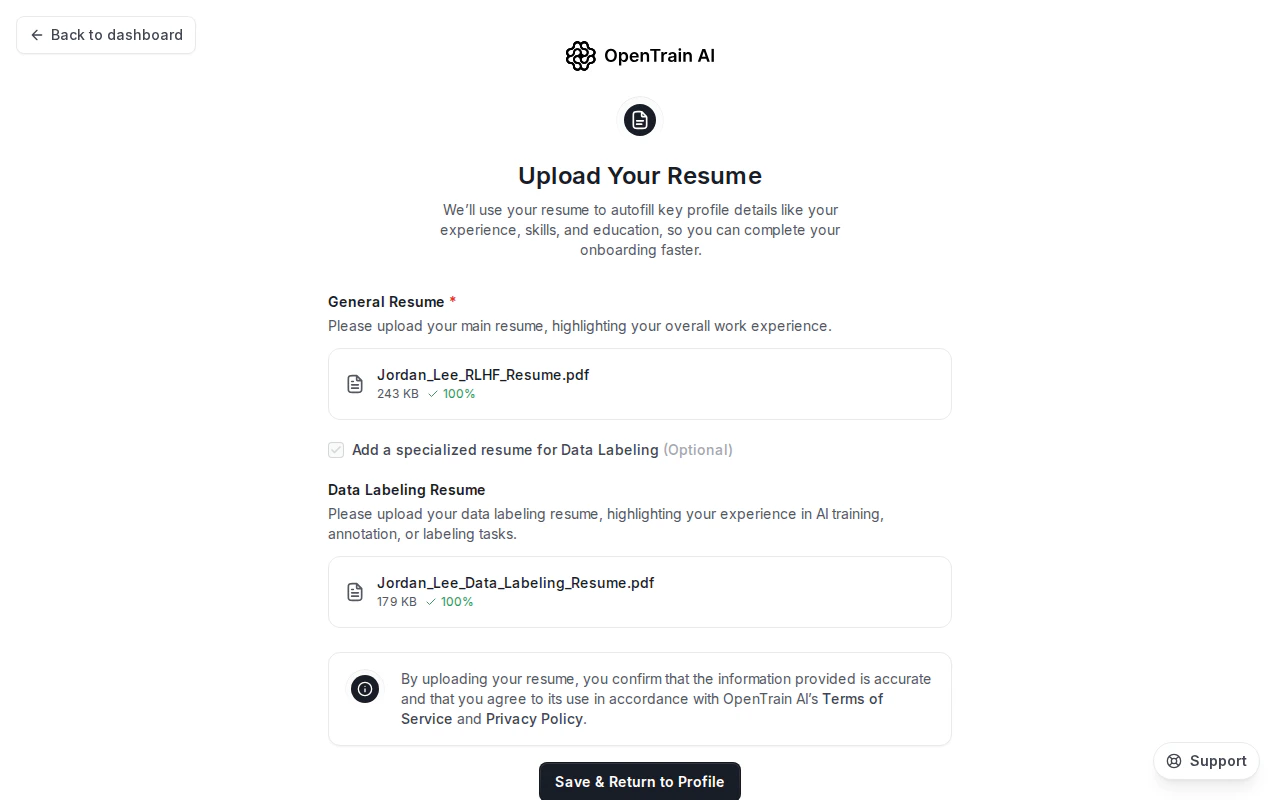 Wenn Sie später einen zweiten Lebenslauf hochladen, gleicht die Plattform ihn mit Ihrem ursprünglichen Lebenslauf ab, um die Konsistenz zu prüfen. Deutliche Abweichungen können sich auf Ihren Profilstatus auswirken.
Geben Sie Ihre Kontakt- und Standortinformationen ein:
* **Full name** (vollständiger Name)
* **Country** (Land) — wird für standortbasiertes Job-Matching und die Auszahlungsberechtigung verwendet
* **City** (Stadt)
* **Phone number** (Telefonnummer)
* **LinkedIn URL** (LinkedIn-URL) — die Plattform normalisiert Ihre URL automatisch
Ihr Land bestimmt, für welche Jobs Sie sich bewerben können, wenn ein Arbeitgeber seine Ausschreibung auf bestimmte Standorte beschränkt.
Dies ist der wichtigste Abschnitt für das Job-Matching. Der Schritt umfasst zwei Seiten.
Auf der ersten Seite wählen Sie Ihr allgemeines **AI training experience level** (Erfahrungsniveau im AI-Training) aus — **Entry Level** (Einstiegsniveau, weniger als 1 Jahr), **Intermediate** (Fortgeschritten, 1-3 Jahre) oder **Expert** (Experte, 3+ Jahre). Auf der zweiten Seite schreiben Sie eine kurze **Profile Overview (Profilübersicht)** (mindestens 150 Zeichen) und fügen einen oder mehrere **Einträge zur Labeling-Erfahrung** hinzu. Für jeden Eintrag erfasst der Assistent:
* **Verwendete Plattform oder verwendetes Tool** (z. B. Scale AI, Labelbox, CVAT, Appen, Remotasks oder interne Tools)
* **Datentypen**, mit denen Sie gearbeitet haben — Bild, Video, Text, Audio, Dokument, Code, 3D-Sensor, medizinisch, georäumlich
* **Label-Typen**, die Sie ausgeführt haben — Bounding Box, Polygon, Segmentierung, Klassifizierung, NER, RLHF, fine-tuning, SFT, Red-Teaming, Transkription, Bewertung/Rating und mehr
* **Dauer und Daten**
Wenn Sie später einen zweiten Lebenslauf hochladen, gleicht die Plattform ihn mit Ihrem ursprünglichen Lebenslauf ab, um die Konsistenz zu prüfen. Deutliche Abweichungen können sich auf Ihren Profilstatus auswirken.
Geben Sie Ihre Kontakt- und Standortinformationen ein:
* **Full name** (vollständiger Name)
* **Country** (Land) — wird für standortbasiertes Job-Matching und die Auszahlungsberechtigung verwendet
* **City** (Stadt)
* **Phone number** (Telefonnummer)
* **LinkedIn URL** (LinkedIn-URL) — die Plattform normalisiert Ihre URL automatisch
Ihr Land bestimmt, für welche Jobs Sie sich bewerben können, wenn ein Arbeitgeber seine Ausschreibung auf bestimmte Standorte beschränkt.
Dies ist der wichtigste Abschnitt für das Job-Matching. Der Schritt umfasst zwei Seiten.
Auf der ersten Seite wählen Sie Ihr allgemeines **AI training experience level** (Erfahrungsniveau im AI-Training) aus — **Entry Level** (Einstiegsniveau, weniger als 1 Jahr), **Intermediate** (Fortgeschritten, 1-3 Jahre) oder **Expert** (Experte, 3+ Jahre). Auf der zweiten Seite schreiben Sie eine kurze **Profile Overview (Profilübersicht)** (mindestens 150 Zeichen) und fügen einen oder mehrere **Einträge zur Labeling-Erfahrung** hinzu. Für jeden Eintrag erfasst der Assistent:
* **Verwendete Plattform oder verwendetes Tool** (z. B. Scale AI, Labelbox, CVAT, Appen, Remotasks oder interne Tools)
* **Datentypen**, mit denen Sie gearbeitet haben — Bild, Video, Text, Audio, Dokument, Code, 3D-Sensor, medizinisch, georäumlich
* **Label-Typen**, die Sie ausgeführt haben — Bounding Box, Polygon, Segmentierung, Klassifizierung, NER, RLHF, fine-tuning, SFT, Red-Teaming, Transkription, Bewertung/Rating und mehr
* **Dauer und Daten**
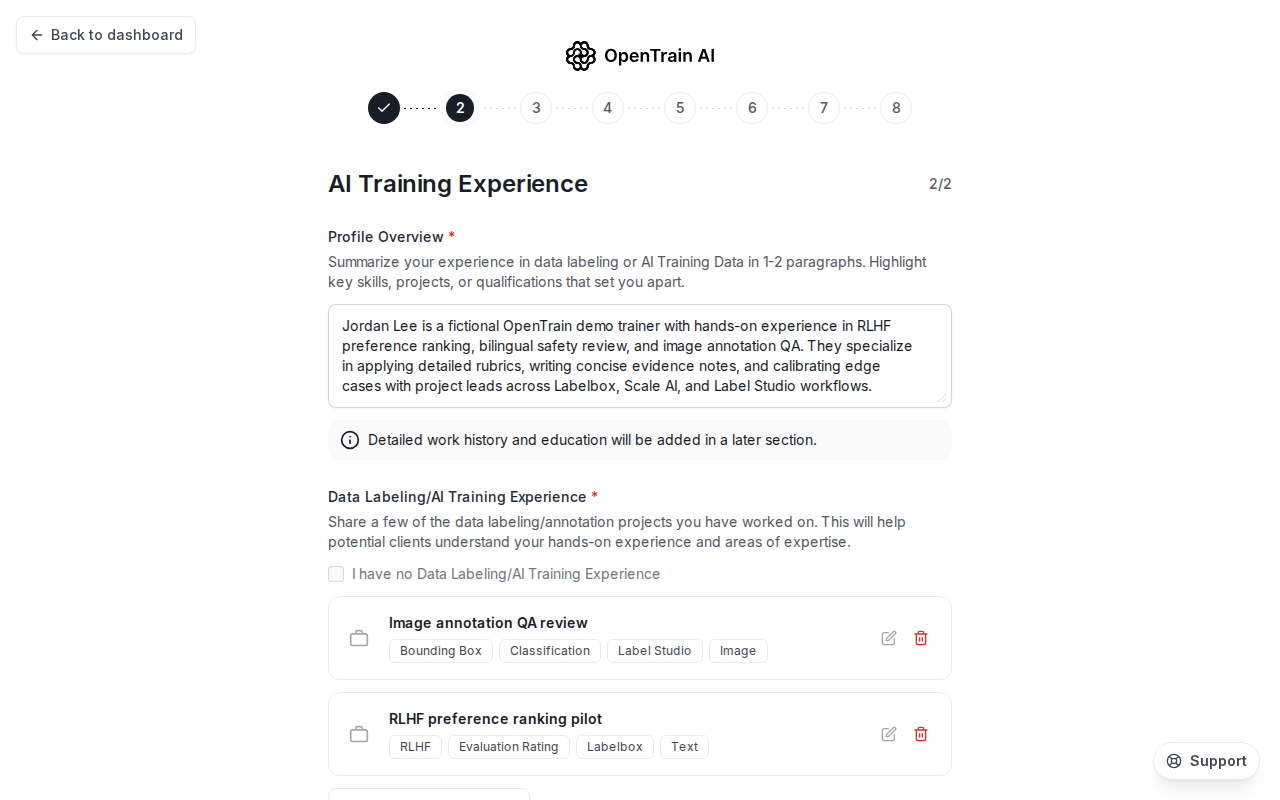 Fügen Sie für jede Plattform oder jedes Tool, das Sie verwendet haben, einen separaten Eintrag hinzu, auch wenn sich die Arbeit zeitlich überschnitten hat. Arbeitgeber filtern häufig nach bestimmter Software. Wenn jedes Tool einzeln aufgeführt ist, verbessert das Ihre Trefferqualität.
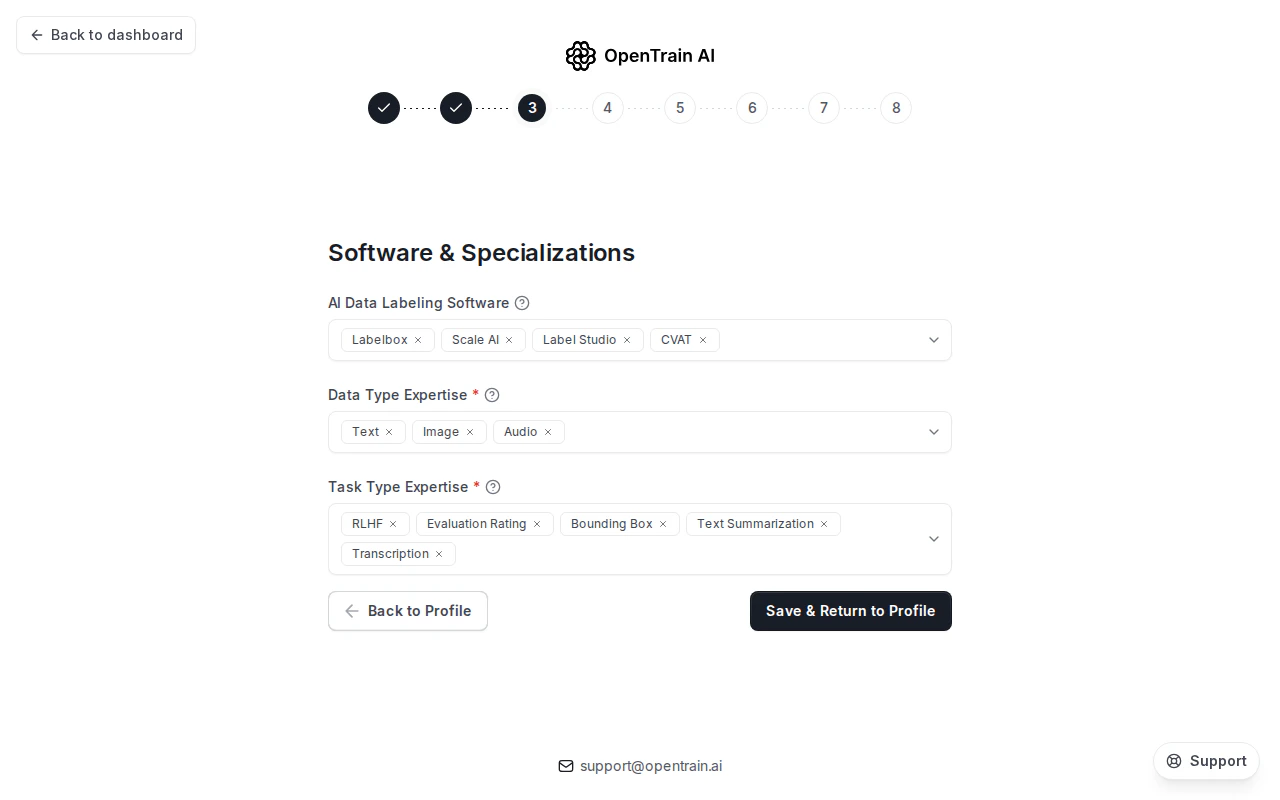
Der Abschnitt „Kompetenzen“ erfasst drei Dimensionen, die die Matching-Engine verwendet:
* **AI Data Labeling Software** (AI-Datenlabeling-Software) — wählen Sie jede Labeling- oder Annotationsplattform aus, mit der Sie praktische Erfahrung haben (Scale AI, Labelbox, Label Studio, Encord, Roboflow, AWS SageMaker, CVAT usw.)
* **Data Type Expertise** (Datentyp-Expertise) — die Datentypen, die Sie sicher annotieren können
* **Task Type Expertise** (Aufgabentyp-Expertise) — die Annotations- und Trainingsaufgabentypen, die Sie ausführen können
Diese Angaben überschneiden sich mit Ihren Einträgen zur Labeling-Erfahrung, gelten jedoch plattformweit für Ihre gesamte Arbeit und nicht nur für ein einzelnes Projekt.
Fügen Sie für jede Plattform oder jedes Tool, das Sie verwendet haben, einen separaten Eintrag hinzu, auch wenn sich die Arbeit zeitlich überschnitten hat. Arbeitgeber filtern häufig nach bestimmter Software. Wenn jedes Tool einzeln aufgeführt ist, verbessert das Ihre Trefferqualität.
Der Abschnitt „Kompetenzen“ erfasst drei Dimensionen, die die Matching-Engine verwendet:
* **AI Data Labeling Software** (AI-Datenlabeling-Software) — wählen Sie jede Labeling- oder Annotationsplattform aus, mit der Sie praktische Erfahrung haben (Scale AI, Labelbox, Label Studio, Encord, Roboflow, AWS SageMaker, CVAT usw.)
* **Data Type Expertise** (Datentyp-Expertise) — die Datentypen, die Sie sicher annotieren können
* **Task Type Expertise** (Aufgabentyp-Expertise) — die Annotations- und Trainingsaufgabentypen, die Sie ausführen können
Diese Angaben überschneiden sich mit Ihren Einträgen zur Labeling-Erfahrung, gelten jedoch plattformweit für Ihre gesamte Arbeit und nicht nur für ein einzelnes Projekt.
 Fügen Sie Ihren allgemeinen beruflichen Werdegang hinzu — Rollen, Unternehmen, Daten und Beschreibungen. Der Lebenslauf-Parser füllt diese Angaben automatisch aus Ihrem hochgeladenen Lebenslauf aus. Sie können Einträge jedoch manuell hinzufügen, bearbeiten oder entfernen.
Dieser Abschnitt ist von der Labeling-Erfahrung getrennt und umfasst Rollen in Ihrem Hintergrund, die nicht zum AI-Training gehören.
Fügen Sie Ihren Bildungsweg hinzu — Schule, Abschluss, Studienfach und Abschlussjahr. Der Lebenslauf-Parser füllt diese Angaben ebenfalls automatisch aus.
Legen Sie Ihren Stundensatz und Ihre wöchentliche Verfügbarkeit fest. Verfügbarkeitsoptionen sind:
* **Less than 20 hrs/week** (weniger als 20 Std./Woche)
* **20+ hrs/week** (20+ Std./Woche)
* **I don't know yet** (Ich weiß es noch nicht)
Optionen für das Erfahrungsniveau (für das Job-Matching verwendet):
* **Entry Level** (Einstiegsniveau) — weniger als 1 Jahr Erfahrung im AI-Training
* **Intermediate** (Fortgeschritten) — 1-3 Jahre
* **Expert** (Experte) — 3+ Jahre Erfahrung mit Datenlabeling oder Annotation
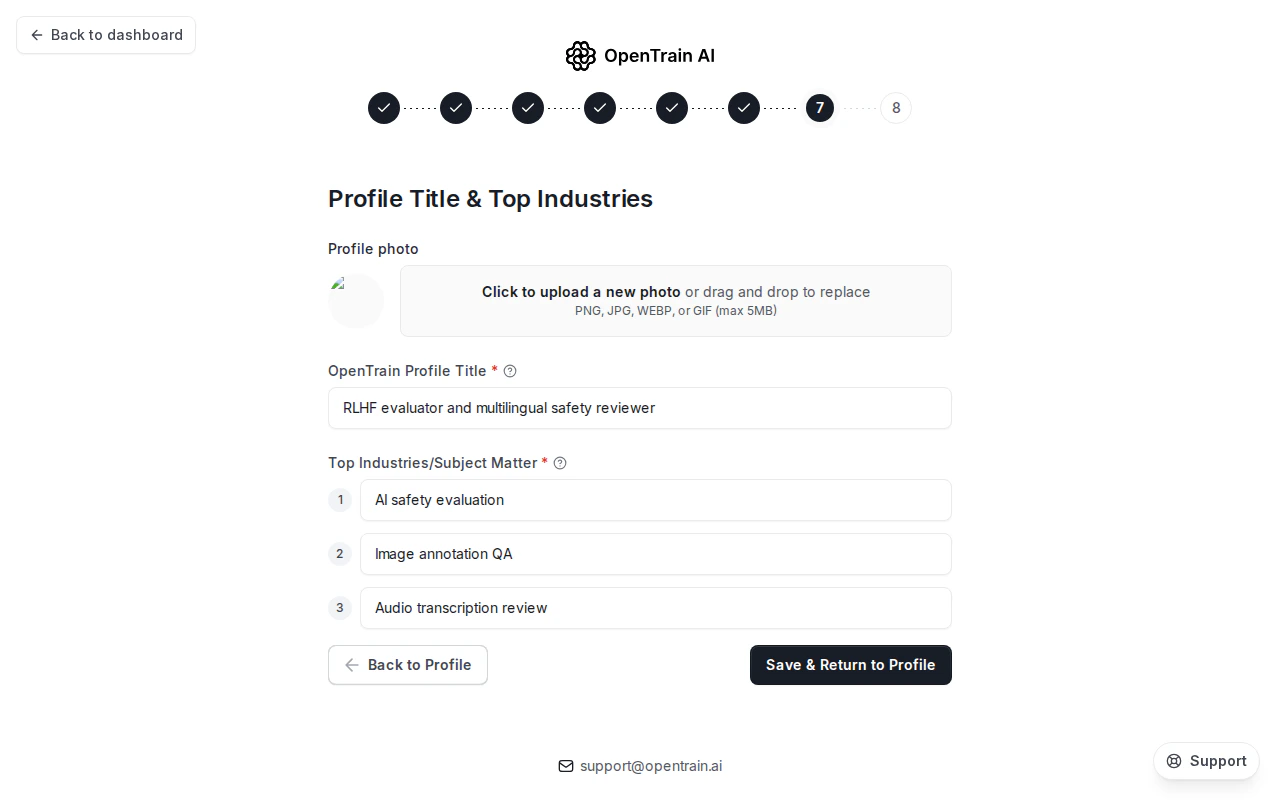
Der letzte Personalisierungsschritt des Assistenten erfasst drei Felder:
* **Profile photo (Profilfoto)** — laden Sie ein Foto hoch, das auf Ihrer Profilkarte und in Ihren Bewerbungen angezeigt wird (PNG, JPG, WEBP oder GIF, max. 5 MB)
* **Profile title (Profiltitel)** — eine kurze Überschrift, die in Ihrem öffentlichen Profil erscheint, zum Beispiel „RLHF-Evaluator und mehrsprachiger Sicherheitsprüfer“
* **Top industries / subject matter** (wichtigste Branchen / Fachgebiete) — ordnen Sie bis zu drei Bereiche, die Ihre Expertise am besten abbilden (zum Beispiel Bewertung der KI-Sicherheit, QA für Bildannotation oder Prüfung von Audiotranskriptionen)
Fügen Sie Ihren allgemeinen beruflichen Werdegang hinzu — Rollen, Unternehmen, Daten und Beschreibungen. Der Lebenslauf-Parser füllt diese Angaben automatisch aus Ihrem hochgeladenen Lebenslauf aus. Sie können Einträge jedoch manuell hinzufügen, bearbeiten oder entfernen.
Dieser Abschnitt ist von der Labeling-Erfahrung getrennt und umfasst Rollen in Ihrem Hintergrund, die nicht zum AI-Training gehören.
Fügen Sie Ihren Bildungsweg hinzu — Schule, Abschluss, Studienfach und Abschlussjahr. Der Lebenslauf-Parser füllt diese Angaben ebenfalls automatisch aus.
Legen Sie Ihren Stundensatz und Ihre wöchentliche Verfügbarkeit fest. Verfügbarkeitsoptionen sind:
* **Less than 20 hrs/week** (weniger als 20 Std./Woche)
* **20+ hrs/week** (20+ Std./Woche)
* **I don't know yet** (Ich weiß es noch nicht)
Optionen für das Erfahrungsniveau (für das Job-Matching verwendet):
* **Entry Level** (Einstiegsniveau) — weniger als 1 Jahr Erfahrung im AI-Training
* **Intermediate** (Fortgeschritten) — 1-3 Jahre
* **Expert** (Experte) — 3+ Jahre Erfahrung mit Datenlabeling oder Annotation
Der letzte Personalisierungsschritt des Assistenten erfasst drei Felder:
* **Profile photo (Profilfoto)** — laden Sie ein Foto hoch, das auf Ihrer Profilkarte und in Ihren Bewerbungen angezeigt wird (PNG, JPG, WEBP oder GIF, max. 5 MB)
* **Profile title (Profiltitel)** — eine kurze Überschrift, die in Ihrem öffentlichen Profil erscheint, zum Beispiel „RLHF-Evaluator und mehrsprachiger Sicherheitsprüfer“
* **Top industries / subject matter** (wichtigste Branchen / Fachgebiete) — ordnen Sie bis zu drei Bereiche, die Ihre Expertise am besten abbilden (zum Beispiel Bewertung der KI-Sicherheit, QA für Bildannotation oder Prüfung von Audiotranskriptionen)
 Im letzten Schritt wird eine Zusammenfassung aller Angaben angezeigt, die Sie ausgefüllt haben. Prüfen Sie jeden Abschnitt und gehen Sie zurück, um vor dem Absenden alles zu korrigieren, was noch geändert werden muss.
Sobald Sie Ihr Profil einreichen, wird es dem Matching-Pool hinzugefügt und Sie können sich auf Jobs bewerben.
## Profilsichtbarkeit
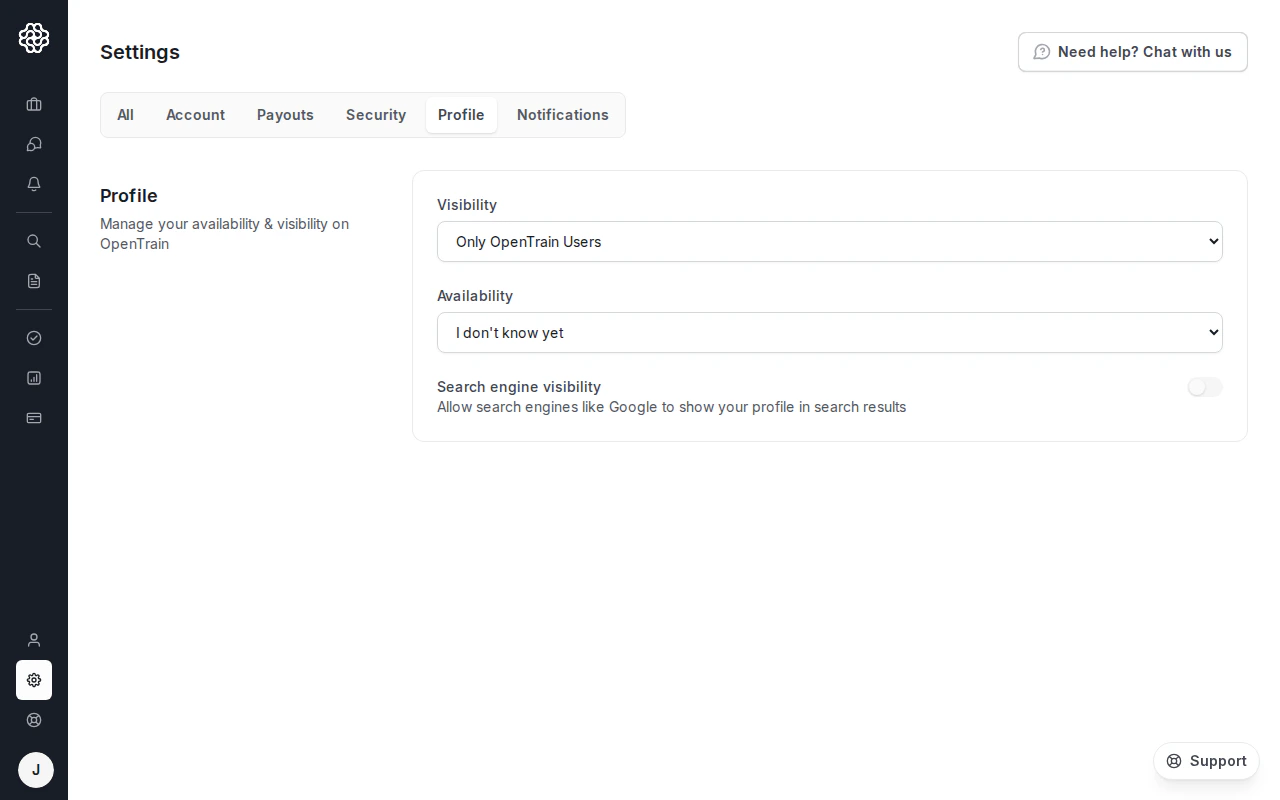
Die Einstellungen für Profilsichtbarkeit und Verfügbarkeit befinden sich unter **Settings (Einstellungen) → Profile (Profil)**, nicht im Onboarding-Assistenten. Sie können sie jederzeit über Ihr AI Trainer-Dashboard (Übersicht) aktualisieren.
* **Visibility** (Sichtbarkeit) — steuert, wer Ihr Profil sehen kann: **Public** (Öffentlich), **Only OpenTrain Users** (Nur OpenTrain-Benutzer) oder **Private** (Privat)
* **Availability** (Verfügbarkeit) — signalisiert Arbeitgebern, ob Sie für neue Aufträge offen sind (**Less than 20 hrs/week** (weniger als 20 Std./Woche), **20+ hrs/week** (20+ Std./Woche) oder **I don't know yet** (Ich weiß es noch nicht))
* **Search engine visibility** (Sichtbarkeit in Suchmaschinen) — wenn aktiviert, können Suchmaschinen wie Google Ihre öffentliche Profilseite indexieren
Im letzten Schritt wird eine Zusammenfassung aller Angaben angezeigt, die Sie ausgefüllt haben. Prüfen Sie jeden Abschnitt und gehen Sie zurück, um vor dem Absenden alles zu korrigieren, was noch geändert werden muss.
Sobald Sie Ihr Profil einreichen, wird es dem Matching-Pool hinzugefügt und Sie können sich auf Jobs bewerben.
## Profilsichtbarkeit
Die Einstellungen für Profilsichtbarkeit und Verfügbarkeit befinden sich unter **Settings (Einstellungen) → Profile (Profil)**, nicht im Onboarding-Assistenten. Sie können sie jederzeit über Ihr AI Trainer-Dashboard (Übersicht) aktualisieren.
* **Visibility** (Sichtbarkeit) — steuert, wer Ihr Profil sehen kann: **Public** (Öffentlich), **Only OpenTrain Users** (Nur OpenTrain-Benutzer) oder **Private** (Privat)
* **Availability** (Verfügbarkeit) — signalisiert Arbeitgebern, ob Sie für neue Aufträge offen sind (**Less than 20 hrs/week** (weniger als 20 Std./Woche), **20+ hrs/week** (20+ Std./Woche) oder **I don't know yet** (Ich weiß es noch nicht))
* **Search engine visibility** (Sichtbarkeit in Suchmaschinen) — wenn aktiviert, können Suchmaschinen wie Google Ihre öffentliche Profilseite indexieren
 ## Sprachen
Fügen Sie die Sprachen hinzu, die Sie sprechen, sowie Ihr jeweiliges Sprachniveau: **Native/Bilingual** (Muttersprache/Zweisprachig), **Fluent** (fließend), **Conversational** (konversationssicher) oder **Basic** (Grundkenntnisse). Sprache ist für viele Jobs ein wichtiger Matching-Faktor — besonders bei Übersetzung, Lokalisierungsprüfung und mehrsprachigen Annotationsaufgaben.
## Agentur-Onboarding
Wenn Sie ein Team von AI Trainern vertreten, statt allein zu arbeiten, verwenden Sie den Ablauf **Agency onboarding** (Agentur-Onboarding) in Ihrem Dashboard (Übersicht). Dadurch wird ein Profil auf Unternehmensebene erstellt, das die Größe Ihres Teams, Sicherheits- und Compliance-Nachweise sowie Preise umfasst.
Agenturkonten haben Zugriff auf Abonnementpläne, die die Sichtbarkeit von Jobs und die Anzahl der Teammitglieder steuern, die sich bewerben können. Der **Free**-Plan hat eingeschränkten Zugriff — führen Sie ein Upgrade auf **Basic** oder **Pro** durch, um den vollständigen Stellen-Feed freizuschalten.
Auch als Agentur sollten einzelne Teammitglieder ihre eigenen AI Trainer-Profilseiten vervollständigen. Bewerbungen bei Arbeitgebern und Verträge sind an individuelle Konten gebunden.
## Sprachen
Fügen Sie die Sprachen hinzu, die Sie sprechen, sowie Ihr jeweiliges Sprachniveau: **Native/Bilingual** (Muttersprache/Zweisprachig), **Fluent** (fließend), **Conversational** (konversationssicher) oder **Basic** (Grundkenntnisse). Sprache ist für viele Jobs ein wichtiger Matching-Faktor — besonders bei Übersetzung, Lokalisierungsprüfung und mehrsprachigen Annotationsaufgaben.
## Agentur-Onboarding
Wenn Sie ein Team von AI Trainern vertreten, statt allein zu arbeiten, verwenden Sie den Ablauf **Agency onboarding** (Agentur-Onboarding) in Ihrem Dashboard (Übersicht). Dadurch wird ein Profil auf Unternehmensebene erstellt, das die Größe Ihres Teams, Sicherheits- und Compliance-Nachweise sowie Preise umfasst.
Agenturkonten haben Zugriff auf Abonnementpläne, die die Sichtbarkeit von Jobs und die Anzahl der Teammitglieder steuern, die sich bewerben können. Der **Free**-Plan hat eingeschränkten Zugriff — führen Sie ein Upgrade auf **Basic** oder **Pro** durch, um den vollständigen Stellen-Feed freizuschalten.
Auch als Agentur sollten einzelne Teammitglieder ihre eigenen AI Trainer-Profilseiten vervollständigen. Bewerbungen bei Arbeitgebern und Verträge sind an individuelle Konten gebunden.