> ## Documentation Index
> Fetch the complete documentation index at: https://opentrain.ai/docs/llms.txt
> Use this file to discover all available pages before exploring further.
# Zahlungen & Auszahlungen
> Wie AI Trainer über Meilensteine bezahlt werden, eine Auszahlung anfordern, über OpenTrain eine Auszahlungsmethode einrichten und Auszahlungsrechnungen herunterladen.
OpenTrain AI bezahlt AI Trainer über Vertragsmeilensteine. Ein Arbeitgeber finanziert einen Meilenstein, Sie erledigen die vereinbarte Arbeit und fordern die Auszahlung im Tab **Contract (Vertrag)** an, wenn der Meilenstein zur Prüfung durch den Arbeitgeber bereit ist.
Sie benötigen eine verbundene Auszahlungsmethode, bevor OpenTrain Geld an Sie überweisen kann. Starten Sie die Einrichtung über **Settings (Einstellungen) -> Payouts (Auszahlungen) -> Add Payout Method (Auszahlungsmethode hinzufügen)**. Erstellen Sie kein separates Konto auf stripe.com.
## So funktionieren Meilenstein-Auszahlungen
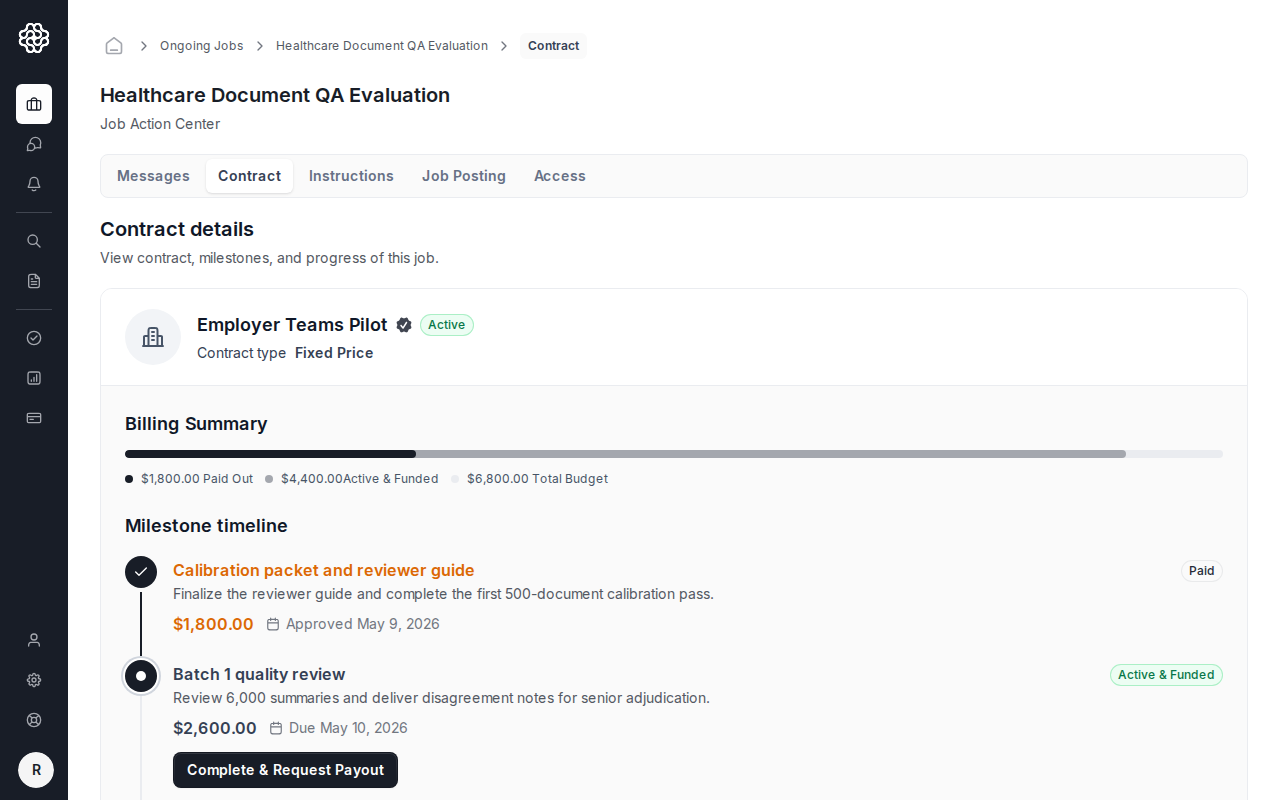 Öffnen Sie in der manage-job-Ansicht **Contract (Vertrag)**. Die Meilensteinliste zeigt den Betrag, das Fälligkeitsdatum und den aktuellen Status jedes Meilensteins.
**Active & Funded** (Aktiv & finanziert) bedeutet, dass der Arbeitgeber den Meilenstein finanziert hat und die Arbeit fortgesetzt werden kann.
Schließen Sie das im Vertrag beschriebene Arbeitsergebnis sowie alle veröffentlichten Job-Anweisungen ab.
Klicken Sie beim finanzierten Meilenstein auf **Complete & Request Payout** (Abschließen & Auszahlung anfordern). Der Meilenstein wechselt zu **Pending approval** (Genehmigung ausstehend), während der Arbeitgeber die Arbeit prüft.
Nachdem der Arbeitgeber den Meilenstein genehmigt hat, markiert OpenTrain ihn als **Paid** (Bezahlt) und startet die Auszahlung auf Ihr verknüpftes Bankkonto.
## Status von Meilensteinen
| Status | Was das für Sie bedeutet |
| --------------------------------------------- | -------------------------------------------------------------------------------------------------------------------------------------------------------------------------------------------------------------------- |
| **Active & Funded** (Aktiv und finanziert) | Der Arbeitgeber hat den Meilenstein finanziert. Schließen Sie den Liefergegenstand ab und verwenden Sie dann **Complete & Request Payout** (Abschließen und Auszahlung anfordern), sobald er zur Prüfung bereit ist. |
| **Pending approval** (Genehmigung ausstehend) | Sie haben eine Auszahlung angefordert. Der Arbeitgeber muss die abgeschlossene Arbeit prüfen und genehmigen, bevor die Auszahlung beginnen kann. |
| **Paid** (Bezahlt) | Der Arbeitgeber hat den Meilenstein genehmigt. OpenTrain hat die Auszahlung auf Ihr verbundenes Bankkonto gestartet oder abgeschlossen. |
Die gemeinsame Statusreferenz finden Sie unter [Meilensteinzahlungen](/docs/de/payments/milestones).
## Auszahlungsrechnungen und Berichte
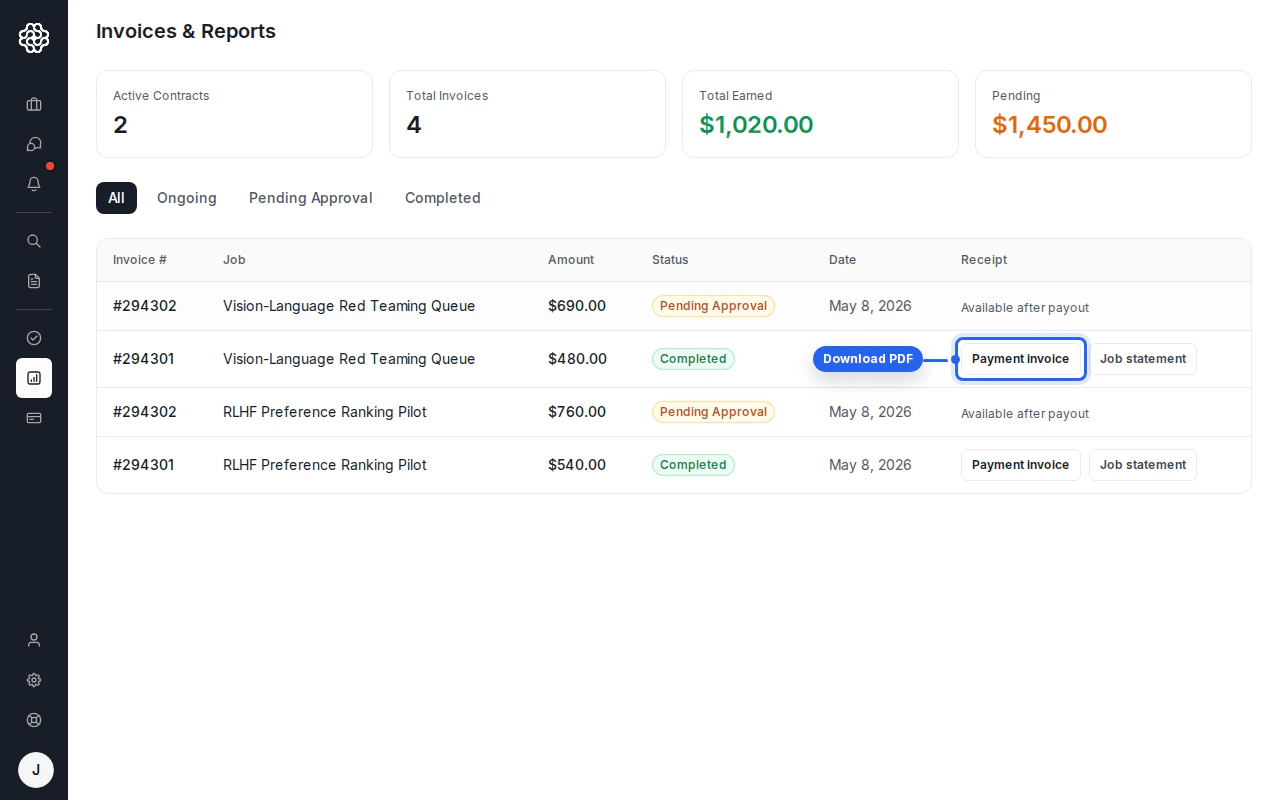
Auf der Registerkarte **Reports** (Berichte) in Ihrem AI Trainer-Dashboard (Übersicht) werden Auszahlungsdatensätze aufgeführt. Jede Zeile zeigt Rechnungsnummer, Jobtitel, Betrag, Status und Datum. Verwenden Sie **Payment invoice** (Auszahlungsrechnung), um die Auszahlungs-PDF herunterzuladen, oder **Job statement** (Jobabrechnung) für eine Aufschlüsselung auf Jobebene.
Öffnen Sie in der manage-job-Ansicht **Contract (Vertrag)**. Die Meilensteinliste zeigt den Betrag, das Fälligkeitsdatum und den aktuellen Status jedes Meilensteins.
**Active & Funded** (Aktiv & finanziert) bedeutet, dass der Arbeitgeber den Meilenstein finanziert hat und die Arbeit fortgesetzt werden kann.
Schließen Sie das im Vertrag beschriebene Arbeitsergebnis sowie alle veröffentlichten Job-Anweisungen ab.
Klicken Sie beim finanzierten Meilenstein auf **Complete & Request Payout** (Abschließen & Auszahlung anfordern). Der Meilenstein wechselt zu **Pending approval** (Genehmigung ausstehend), während der Arbeitgeber die Arbeit prüft.
Nachdem der Arbeitgeber den Meilenstein genehmigt hat, markiert OpenTrain ihn als **Paid** (Bezahlt) und startet die Auszahlung auf Ihr verknüpftes Bankkonto.
## Status von Meilensteinen
| Status | Was das für Sie bedeutet |
| --------------------------------------------- | -------------------------------------------------------------------------------------------------------------------------------------------------------------------------------------------------------------------- |
| **Active & Funded** (Aktiv und finanziert) | Der Arbeitgeber hat den Meilenstein finanziert. Schließen Sie den Liefergegenstand ab und verwenden Sie dann **Complete & Request Payout** (Abschließen und Auszahlung anfordern), sobald er zur Prüfung bereit ist. |
| **Pending approval** (Genehmigung ausstehend) | Sie haben eine Auszahlung angefordert. Der Arbeitgeber muss die abgeschlossene Arbeit prüfen und genehmigen, bevor die Auszahlung beginnen kann. |
| **Paid** (Bezahlt) | Der Arbeitgeber hat den Meilenstein genehmigt. OpenTrain hat die Auszahlung auf Ihr verbundenes Bankkonto gestartet oder abgeschlossen. |
Die gemeinsame Statusreferenz finden Sie unter [Meilensteinzahlungen](/docs/de/payments/milestones).
## Auszahlungsrechnungen und Berichte
Auf der Registerkarte **Reports** (Berichte) in Ihrem AI Trainer-Dashboard (Übersicht) werden Auszahlungsdatensätze aufgeführt. Jede Zeile zeigt Rechnungsnummer, Jobtitel, Betrag, Status und Datum. Verwenden Sie **Payment invoice** (Auszahlungsrechnung), um die Auszahlungs-PDF herunterzuladen, oder **Job statement** (Jobabrechnung) für eine Aufschlüsselung auf Jobebene.
 ## Auszahlungsmethode einrichten
Richten Sie Auszahlungen über **Settings (Einstellungen) -> Payouts (Auszahlungen)** in Ihrem AI Trainer-Dashboard (Übersicht) ein. OpenTrain verwendet die von Stripe gehostete Auszahlungseinrichtung, um Identitäts-, Steuer- und Bankdaten sicher zu erfassen. Sie sollten nicht zu stripe.com gehen und ein separates Stripe-Konto erstellen.
Gehen Sie zu **Settings (Einstellungen) -> Payouts (Auszahlungen)**. Vor der Einrichtung zeigt der Tab ein Banner **Urgent: Set Up Your Payout Method** (Dringend: Auszahlungsmethode einrichten), eine Karte **No Payout Method Set** (Keine Auszahlungsmethode festgelegt) und eine Schaltfläche **Add Payout Method** (Auszahlungsmethode hinzufügen) an.
## Auszahlungsmethode einrichten
Richten Sie Auszahlungen über **Settings (Einstellungen) -> Payouts (Auszahlungen)** in Ihrem AI Trainer-Dashboard (Übersicht) ein. OpenTrain verwendet die von Stripe gehostete Auszahlungseinrichtung, um Identitäts-, Steuer- und Bankdaten sicher zu erfassen. Sie sollten nicht zu stripe.com gehen und ein separates Stripe-Konto erstellen.
Gehen Sie zu **Settings (Einstellungen) -> Payouts (Auszahlungen)**. Vor der Einrichtung zeigt der Tab ein Banner **Urgent: Set Up Your Payout Method** (Dringend: Auszahlungsmethode einrichten), eine Karte **No Payout Method Set** (Keine Auszahlungsmethode festgelegt) und eine Schaltfläche **Add Payout Method** (Auszahlungsmethode hinzufügen) an.
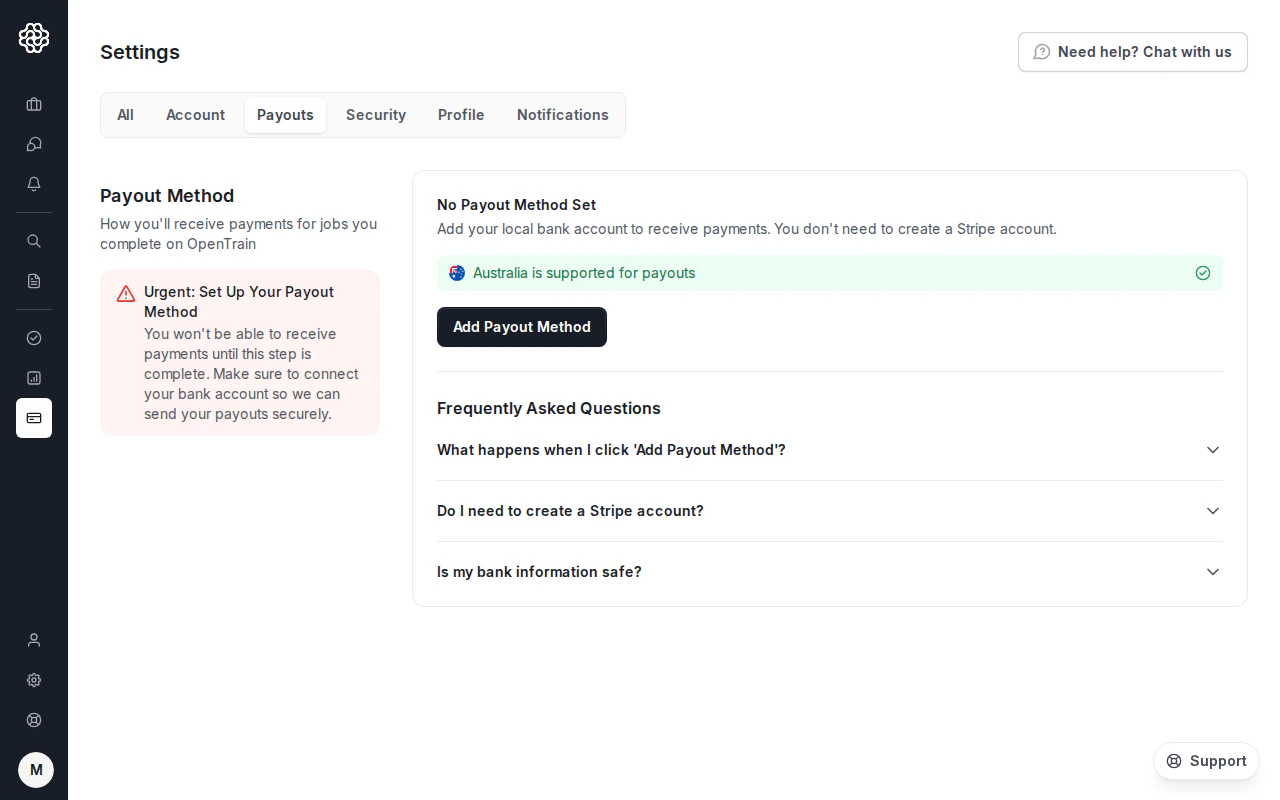 Klicken Sie auf **Add Payout Method** (Auszahlungsmethode hinzufügen). OpenTrain zeigt ein Bestätigungsmodal mit dem Land an, auf das Ihre Auszahlungen festgelegt werden, und leitet Sie dann zur von Stripe gehosteten Auszahlungseinrichtung weiter.
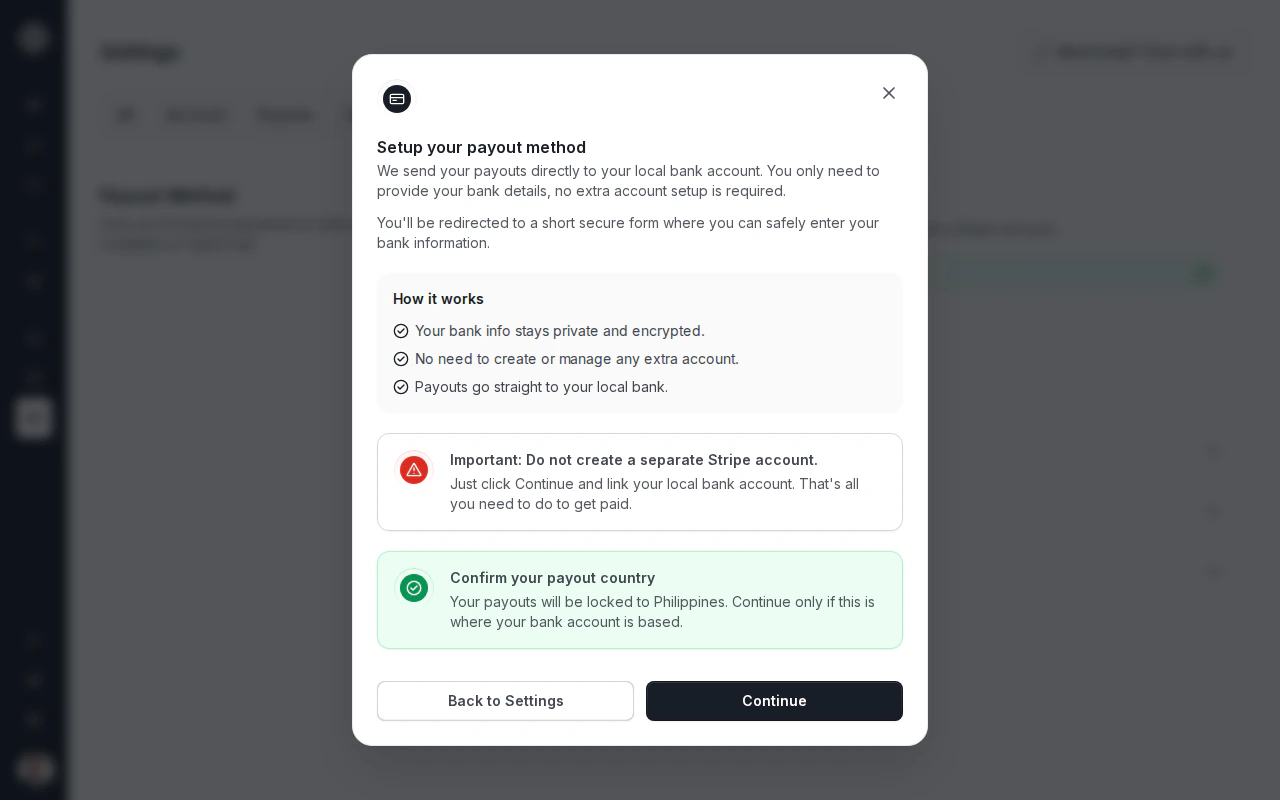 Stripe fragt in OpenTrains Namen nach Ihrem Land, Ihren Identitätsdaten, Ihrem Bankkonto und allen erforderlichen Steuerangaben. OpenTrain verarbeitet Ihre Bankdaten nicht direkt.
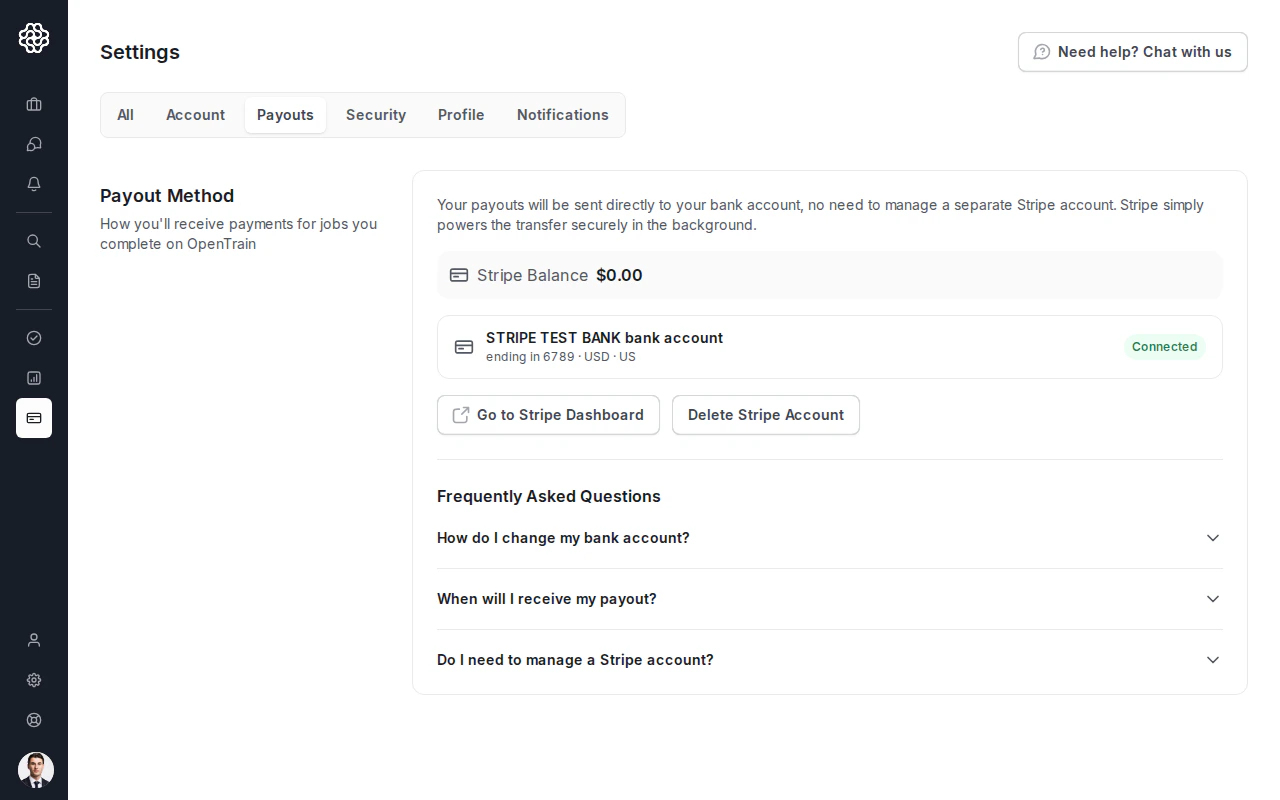
Nach der Einrichtung leitet Stripe Sie zurück zu **Settings (Einstellungen) -> Payouts (Auszahlungen)**. Der Tab zeigt Ihr verbundenes Bankkonto, Ihr **Stripe Balance** (Stripe-Guthaben) und den Status **Connected** (Verbunden), wenn Auszahlungen aktiviert sind.
Stripe fragt in OpenTrains Namen nach Ihrem Land, Ihren Identitätsdaten, Ihrem Bankkonto und allen erforderlichen Steuerangaben. OpenTrain verarbeitet Ihre Bankdaten nicht direkt.
Nach der Einrichtung leitet Stripe Sie zurück zu **Settings (Einstellungen) -> Payouts (Auszahlungen)**. Der Tab zeigt Ihr verbundenes Bankkonto, Ihr **Stripe Balance** (Stripe-Guthaben) und den Status **Connected** (Verbunden), wenn Auszahlungen aktiviert sind.
 ## Wenn die Auszahlungseinrichtung unvollständig ist
Wenn Ihre Auszahlungseinrichtung unvollständig, eingeschränkt oder ausstehend ist, kann OpenTrain die Auszahlung auf Ihr Bankkonto nicht abschließen. Kehren Sie zu **Settings (Einstellungen) -> Payouts (Auszahlungen)** zurück und verwenden Sie **Add Payout Method** (Auszahlungsmethode hinzufügen), **Resolve Payout Requirements** (Auszahlungsanforderungen klären) oder **Go to Stripe Dashboard (Zum Stripe-Dashboard)**, um die fehlenden Schritte abzuschließen. Versuchen Sie nicht, die Auszahlungseinrichtung von OpenTrain zu beheben, indem Sie ein separates Stripe-Konto erstellen.
Kehren Sie zu **Settings (Einstellungen) -> Payouts (Auszahlungen)** zurück und klicken Sie erneut auf **Add Payout Method** (Auszahlungsmethode hinzufügen). Stripe setzt die gehostete Einrichtung in der Regel an der Stelle fort, an der Sie aufgehört haben, oder startet einen neuen Onboarding-Link.
Öffnen Sie **Settings (Einstellungen) -> Payouts (Auszahlungen)** und klicken Sie auf **Go to Stripe Dashboard (Zum Stripe-Dashboard)**. Vervollständigen Sie dort die angeforderten Identitäts-, Bank- oder Steuerdaten.
Prüfen Sie die [Verfügbarkeit von Auszahlungsländern](/docs/de/payments/payout-country-availability). Wenn Ihr Land aufgeführt ist, die Einrichtung aber weiterhin fehlschlägt, lesen Sie [Auszahlungen als Nicht-US-Freelancer einrichten](/docs/de/payments/non-us-payout-setup) oder senden Sie eine E-Mail an [support@opentrain.ai](mailto:support@opentrain.ai).
## Auszahlungszeitpunkt
OpenTrain verwendet einen täglichen Auszahlungsplan. Nachdem ein Meilenstein genehmigt und die Gelder freigegeben wurden, verarbeitet Stripe die Überweisung auf Ihr verbundenes Bankkonto. Die Bearbeitungszeiten variieren je nach Land und Bank.
## Wenn die Auszahlungseinrichtung unvollständig ist
Wenn Ihre Auszahlungseinrichtung unvollständig, eingeschränkt oder ausstehend ist, kann OpenTrain die Auszahlung auf Ihr Bankkonto nicht abschließen. Kehren Sie zu **Settings (Einstellungen) -> Payouts (Auszahlungen)** zurück und verwenden Sie **Add Payout Method** (Auszahlungsmethode hinzufügen), **Resolve Payout Requirements** (Auszahlungsanforderungen klären) oder **Go to Stripe Dashboard (Zum Stripe-Dashboard)**, um die fehlenden Schritte abzuschließen. Versuchen Sie nicht, die Auszahlungseinrichtung von OpenTrain zu beheben, indem Sie ein separates Stripe-Konto erstellen.
Kehren Sie zu **Settings (Einstellungen) -> Payouts (Auszahlungen)** zurück und klicken Sie erneut auf **Add Payout Method** (Auszahlungsmethode hinzufügen). Stripe setzt die gehostete Einrichtung in der Regel an der Stelle fort, an der Sie aufgehört haben, oder startet einen neuen Onboarding-Link.
Öffnen Sie **Settings (Einstellungen) -> Payouts (Auszahlungen)** und klicken Sie auf **Go to Stripe Dashboard (Zum Stripe-Dashboard)**. Vervollständigen Sie dort die angeforderten Identitäts-, Bank- oder Steuerdaten.
Prüfen Sie die [Verfügbarkeit von Auszahlungsländern](/docs/de/payments/payout-country-availability). Wenn Ihr Land aufgeführt ist, die Einrichtung aber weiterhin fehlschlägt, lesen Sie [Auszahlungen als Nicht-US-Freelancer einrichten](/docs/de/payments/non-us-payout-setup) oder senden Sie eine E-Mail an [support@opentrain.ai](mailto:support@opentrain.ai).
## Auszahlungszeitpunkt
OpenTrain verwendet einen täglichen Auszahlungsplan. Nachdem ein Meilenstein genehmigt und die Gelder freigegeben wurden, verarbeitet Stripe die Überweisung auf Ihr verbundenes Bankkonto. Die Bearbeitungszeiten variieren je nach Land und Bank.