> ## Documentation Index
> Fetch the complete documentation index at: https://opentrain.ai/docs/llms.txt
> Use this file to discover all available pages before exploring further.
# Jobs finden
> So finden, bewerten und bewerben Sie sich auf Jobs für AI-Training und Datenlabeling auf OpenTrain AI.
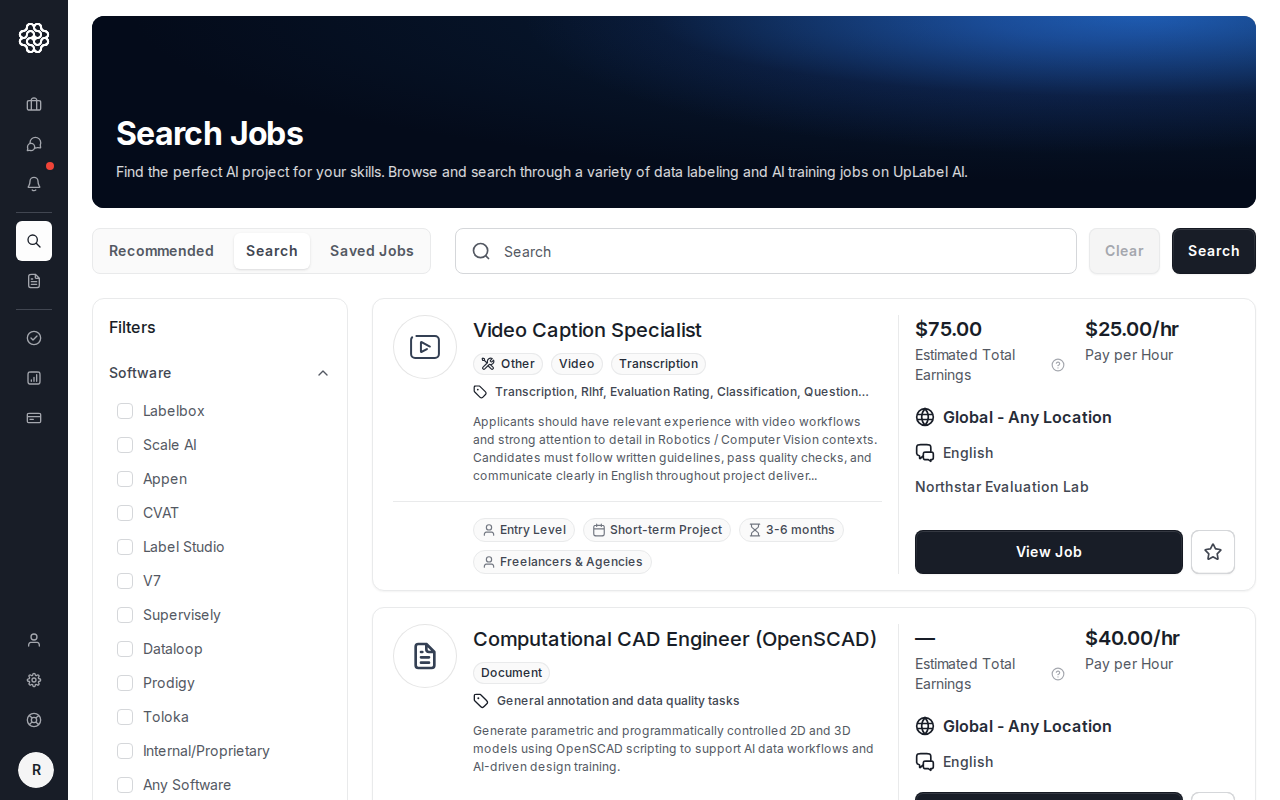
Der Bereich **Find Jobs (Jobs finden)** ist Ihr zentrales Tool, um Arbeit zu finden. Er zeigt offene Projekte von Arbeitgebern weltweit, mit empfohlenen Treffern, Suche, gespeicherten Jobs, Filtern und Jobkarten.
Klicken Sie in Ihrem AI Trainer-Dashboard (Übersicht) auf **Find Jobs (Jobs finden)**, um die Jobsuche zu öffnen.
 ## Der Job-Feed
Der Feed hat drei Tabs:
Jobs, die von der Matching-Engine basierend auf Ihren Fähigkeiten, Sprachen, Ihrer Labeling-Erfahrung, Ihrem Standort und Ihrem Erfahrungsniveau für Sie eingestuft werden. Die Empfehlungen werden aktualisiert, wenn sich Ihr Profil ändert und neue Jobs veröffentlicht werden.
Ihre empfohlenen Jobs werden besser, je vollständiger Ihr Profil ist. Das Hinzufügen von Einträgen zur Labeling-Erfahrung, die Auswahl Ihrer Softwaretools und die Bestätigung Ihrer Sprachen beeinflussen alle Ihr Ranking.
Durchsuchen Sie alle offenen Jobs mit Textsuche und Filtern. Verfügbare Filter sind:
* **Software** — spezifische Labeling- oder Annotation-Plattform
* **Datentyp** — Bild, Text, Audio, Video, Code usw.
* **Label-Typ** — Bounding Box, RLHF, SFT, Evaluation usw.
* **Erfahrungsniveau** — Einstieg, Fortgeschrittene oder Experten
* **Budgettyp** — stündlich, pro Label oder Festpreis
* **Stunden pro Woche** und **Projektlaufzeit**
Verwenden Sie die Suche, wenn Sie Jobs für ein bestimmtes Tool oder einen bestimmten Aufgabentyp finden möchten, die möglicherweise noch nicht in Ihren Empfehlungen angezeigt werden.
Jobs, die Sie als Lesezeichen gespeichert haben. Speichern Sie beliebige Jobs aus dem Tab **Recommended** (Empfohlen) oder **Search** (Suche), um sie später zu prüfen. Gespeicherte Jobs bleiben in dieser Liste, bis Sie sie entfernen oder der Job geschlossen wird.
## So funktioniert das Matching
Die Matching-Engine bewertet jeden offenen Job anhand Ihres Profils nach folgenden Kriterien:
* **Skills** — Software-Tools, Datentypen und Label-Typen, die Sie angegeben haben
* **Labeling-Erfahrung** — die konkreten Plattformen und Aufgabentypen aus Ihren Erfahrungseinträgen
* **Sprachen** — Jobs, die bestimmte Sprachen erfordern, werden mit Ihren angegebenen Sprachen abgeglichen
* **Standort** — einige Arbeitgeber beschränken Bewerbungen auf bestimmte Länder
* **Erfahrungsniveau** — Ihr angegebenes Niveau (Einsteiger, Fortgeschrittene, Experte) wird mit den Anforderungen des Jobs verglichen
Jobs, bei denen Sie mehr Kriterien erfüllen, werden höher eingestuft. Jobs, die etwas erfordern, das Sie nicht angegeben haben, erscheinen weiter unten oder werden vollständig herausgefiltert. Deshalb führt ein vollständiges Profil zu deutlich besseren Übereinstimmungen.
## Jobdetails durchsuchen
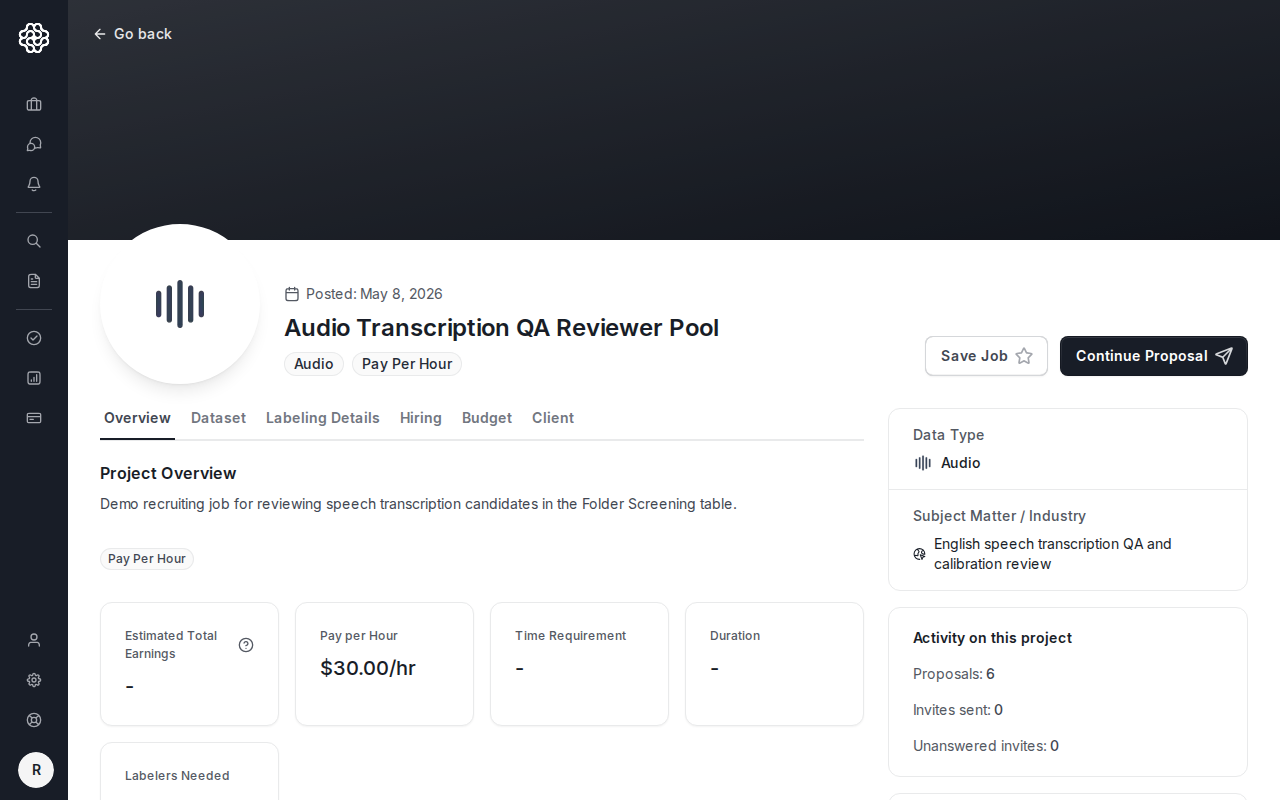
Klicken Sie auf eine beliebige Jobkarte, um die vollständige Ausschreibung zu öffnen. Die Detailseite zeigt:
* **Stellenbeschreibung** — worum es bei der Arbeit geht, Fachgebiet und besondere Anforderungen
* **Labeling-Details** — Software, Datentyp, Label-Typen und erforderliche Sprachen
* **Budget** — Stundensatz, Preis pro Label oder Festpreis je nach Zahlungsmodell
* **Einstellungskriterien** — Erfahrungsniveau, Talenttyp (Freelancer vs. Agentur) und Standortbeschränkungen
* **Arbeitgeberprofil** — Unternehmensname, Foto und Land
Prüfen Sie vor der Bewerbung die vollständige Detailseite. Achten Sie auf die erforderliche Software und die Datentypen — wenn der Job sie als erforderlich aufführt und Ihr Profil sie nicht enthält, wird Ihre Bewerbung möglicherweise nicht berücksichtigt.
## Der Job-Feed
Der Feed hat drei Tabs:
Jobs, die von der Matching-Engine basierend auf Ihren Fähigkeiten, Sprachen, Ihrer Labeling-Erfahrung, Ihrem Standort und Ihrem Erfahrungsniveau für Sie eingestuft werden. Die Empfehlungen werden aktualisiert, wenn sich Ihr Profil ändert und neue Jobs veröffentlicht werden.
Ihre empfohlenen Jobs werden besser, je vollständiger Ihr Profil ist. Das Hinzufügen von Einträgen zur Labeling-Erfahrung, die Auswahl Ihrer Softwaretools und die Bestätigung Ihrer Sprachen beeinflussen alle Ihr Ranking.
Durchsuchen Sie alle offenen Jobs mit Textsuche und Filtern. Verfügbare Filter sind:
* **Software** — spezifische Labeling- oder Annotation-Plattform
* **Datentyp** — Bild, Text, Audio, Video, Code usw.
* **Label-Typ** — Bounding Box, RLHF, SFT, Evaluation usw.
* **Erfahrungsniveau** — Einstieg, Fortgeschrittene oder Experten
* **Budgettyp** — stündlich, pro Label oder Festpreis
* **Stunden pro Woche** und **Projektlaufzeit**
Verwenden Sie die Suche, wenn Sie Jobs für ein bestimmtes Tool oder einen bestimmten Aufgabentyp finden möchten, die möglicherweise noch nicht in Ihren Empfehlungen angezeigt werden.
Jobs, die Sie als Lesezeichen gespeichert haben. Speichern Sie beliebige Jobs aus dem Tab **Recommended** (Empfohlen) oder **Search** (Suche), um sie später zu prüfen. Gespeicherte Jobs bleiben in dieser Liste, bis Sie sie entfernen oder der Job geschlossen wird.
## So funktioniert das Matching
Die Matching-Engine bewertet jeden offenen Job anhand Ihres Profils nach folgenden Kriterien:
* **Skills** — Software-Tools, Datentypen und Label-Typen, die Sie angegeben haben
* **Labeling-Erfahrung** — die konkreten Plattformen und Aufgabentypen aus Ihren Erfahrungseinträgen
* **Sprachen** — Jobs, die bestimmte Sprachen erfordern, werden mit Ihren angegebenen Sprachen abgeglichen
* **Standort** — einige Arbeitgeber beschränken Bewerbungen auf bestimmte Länder
* **Erfahrungsniveau** — Ihr angegebenes Niveau (Einsteiger, Fortgeschrittene, Experte) wird mit den Anforderungen des Jobs verglichen
Jobs, bei denen Sie mehr Kriterien erfüllen, werden höher eingestuft. Jobs, die etwas erfordern, das Sie nicht angegeben haben, erscheinen weiter unten oder werden vollständig herausgefiltert. Deshalb führt ein vollständiges Profil zu deutlich besseren Übereinstimmungen.
## Jobdetails durchsuchen
Klicken Sie auf eine beliebige Jobkarte, um die vollständige Ausschreibung zu öffnen. Die Detailseite zeigt:
* **Stellenbeschreibung** — worum es bei der Arbeit geht, Fachgebiet und besondere Anforderungen
* **Labeling-Details** — Software, Datentyp, Label-Typen und erforderliche Sprachen
* **Budget** — Stundensatz, Preis pro Label oder Festpreis je nach Zahlungsmodell
* **Einstellungskriterien** — Erfahrungsniveau, Talenttyp (Freelancer vs. Agentur) und Standortbeschränkungen
* **Arbeitgeberprofil** — Unternehmensname, Foto und Land
Prüfen Sie vor der Bewerbung die vollständige Detailseite. Achten Sie auf die erforderliche Software und die Datentypen — wenn der Job sie als erforderlich aufführt und Ihr Profil sie nicht enthält, wird Ihre Bewerbung möglicherweise nicht berücksichtigt.
 ## Für einen Job bewerben
Klicken Sie im Feed **Find Jobs (Jobs finden)** auf einer Job-Karte auf **View Job** (Job anzeigen).
Prüfen Sie die vollständige Ausschreibung und klicken Sie dann auf **Submit a proposal** (Bewerbung einreichen). Wenn Sie die Bewerbung bereits begonnen haben, kann die Schaltfläche **Continue Proposal** (Bewerbung fortsetzen) lauten. Wenn Ihr Profil unvollständig ist, werden Sie aufgefordert, es fertigzustellen, bevor Sie fortfahren.
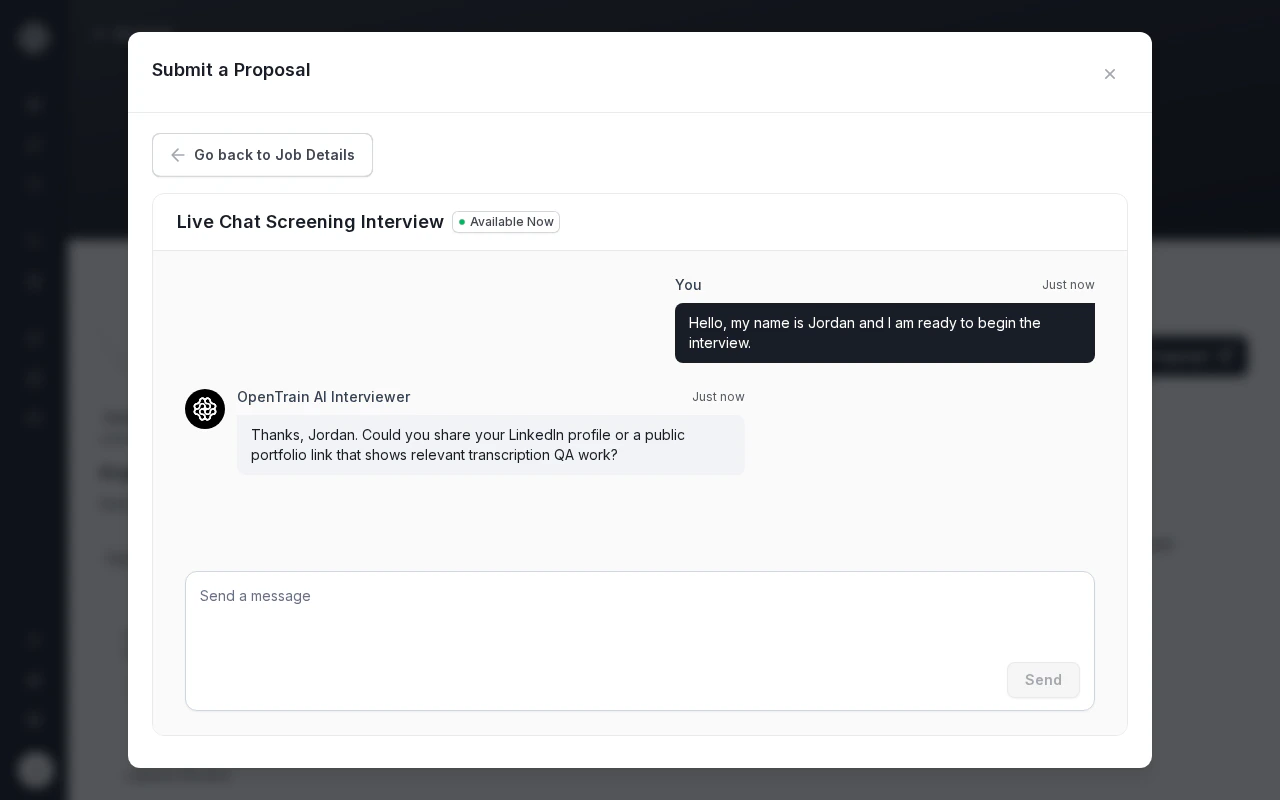
Viele Arbeitgeber konfigurieren einen strukturierten Screening-Schritt. Wenn dieser Job einen solchen Schritt erfordert, öffnet sich das Bewerbungsmodal direkt im KI-Interview. Sie müssen das Interview abschließen, bevor Sie Ihre Bewerbung einreichen können.
Eine vollständige Anleitung finden Sie unter [KI-Interview](/docs/de/trainers/ai-interview).
Geben Sie Ihren Gebotspreis ein. Je nach Zahlungsmodell des Jobs ist dies Ihr Stundensatz, Ihr Satz pro Label oder Ihr fester Projektpreis. Das Formular zeigt eine geschätzte Gesamtauszahlung basierend auf dem vom Arbeitgeber angegebenen Umfang.
Prüfen Sie die Zusammenfassung und reichen Sie sie ein. Ihre Bewerbung wird sofort an den Arbeitgeber gesendet.
## Für einen Job bewerben
Klicken Sie im Feed **Find Jobs (Jobs finden)** auf einer Job-Karte auf **View Job** (Job anzeigen).
Prüfen Sie die vollständige Ausschreibung und klicken Sie dann auf **Submit a proposal** (Bewerbung einreichen). Wenn Sie die Bewerbung bereits begonnen haben, kann die Schaltfläche **Continue Proposal** (Bewerbung fortsetzen) lauten. Wenn Ihr Profil unvollständig ist, werden Sie aufgefordert, es fertigzustellen, bevor Sie fortfahren.
Viele Arbeitgeber konfigurieren einen strukturierten Screening-Schritt. Wenn dieser Job einen solchen Schritt erfordert, öffnet sich das Bewerbungsmodal direkt im KI-Interview. Sie müssen das Interview abschließen, bevor Sie Ihre Bewerbung einreichen können.
Eine vollständige Anleitung finden Sie unter [KI-Interview](/docs/de/trainers/ai-interview).
Geben Sie Ihren Gebotspreis ein. Je nach Zahlungsmodell des Jobs ist dies Ihr Stundensatz, Ihr Satz pro Label oder Ihr fester Projektpreis. Das Formular zeigt eine geschätzte Gesamtauszahlung basierend auf dem vom Arbeitgeber angegebenen Umfang.
Prüfen Sie die Zusammenfassung und reichen Sie sie ein. Ihre Bewerbung wird sofort an den Arbeitgeber gesendet.
 ## Jobtypen
Die meisten Jobs auf der Plattform sind Standardausschreibungen. Sie bewerben sich, legen Ihr Gebot fest, und der Arbeitgeber prüft Ihre Bewerbung. Es gibt kein verpflichtendes Interview — der Arbeitgeber kann optionale Fragen festgelegt haben oder ganz auf ein Screening verzichten.
Einige Arbeitgeber aktivieren strukturiertes AI-Screening. Für diese Jobs müssen Sie ein KI-Interview abschließen, bevor Ihre Bewerbung eingereicht werden kann. Das Interview erfasst bestimmte Informationen, die der Arbeitgeber benötigt — etwa Ihre LinkedIn-URL, Ihre Berufserfahrung in Jahren, Ihre wöchentliche Verfügbarkeit und Ihre bisherige Erfahrung im AI-Training.
Sie können diese Jobs vor der Bewerbung erkennen: Auf der Jobdetailseite wird darauf hingewiesen, dass ein KI-Interview erforderlich ist, und der Bewerbungsablauf startet das Interview automatisch, wenn Sie auf **Apply** (Bewerben) klicken.
## Nach dem Einreichen
Nachdem Ihre Bewerbung eingereicht wurde, wird sie in die Prüfwarteschlange des Arbeitgebers aufgenommen. Sie können alle Ihre aktiven Bewerbungen über den Tab **Proposals (Bewerbungen)** in Ihrem Dashboard (Übersicht) verfolgen.
Der Arbeitgeber kann:
* Ihnen vor der Entscheidung **eine Nachricht** mit Fragen senden — diese landet in Ihrem Tab **Messages (Nachrichten)**
* **Ihre Bewerbung annehmen** — ein Vertrag wird erstellt und Sie wechseln in die aktive Arbeit
* **Ihre Bewerbung ablehnen** — Sie werden benachrichtigt und können sich auf andere Jobs bewerben
Es gibt keine Begrenzung dafür, wie viele Bewerbungen gleichzeitig aktiv sein können.
## Jobtypen
Die meisten Jobs auf der Plattform sind Standardausschreibungen. Sie bewerben sich, legen Ihr Gebot fest, und der Arbeitgeber prüft Ihre Bewerbung. Es gibt kein verpflichtendes Interview — der Arbeitgeber kann optionale Fragen festgelegt haben oder ganz auf ein Screening verzichten.
Einige Arbeitgeber aktivieren strukturiertes AI-Screening. Für diese Jobs müssen Sie ein KI-Interview abschließen, bevor Ihre Bewerbung eingereicht werden kann. Das Interview erfasst bestimmte Informationen, die der Arbeitgeber benötigt — etwa Ihre LinkedIn-URL, Ihre Berufserfahrung in Jahren, Ihre wöchentliche Verfügbarkeit und Ihre bisherige Erfahrung im AI-Training.
Sie können diese Jobs vor der Bewerbung erkennen: Auf der Jobdetailseite wird darauf hingewiesen, dass ein KI-Interview erforderlich ist, und der Bewerbungsablauf startet das Interview automatisch, wenn Sie auf **Apply** (Bewerben) klicken.
## Nach dem Einreichen
Nachdem Ihre Bewerbung eingereicht wurde, wird sie in die Prüfwarteschlange des Arbeitgebers aufgenommen. Sie können alle Ihre aktiven Bewerbungen über den Tab **Proposals (Bewerbungen)** in Ihrem Dashboard (Übersicht) verfolgen.
Der Arbeitgeber kann:
* Ihnen vor der Entscheidung **eine Nachricht** mit Fragen senden — diese landet in Ihrem Tab **Messages (Nachrichten)**
* **Ihre Bewerbung annehmen** — ein Vertrag wird erstellt und Sie wechseln in die aktive Arbeit
* **Ihre Bewerbung ablehnen** — Sie werden benachrichtigt und können sich auf andere Jobs bewerben
Es gibt keine Begrenzung dafür, wie viele Bewerbungen gleichzeitig aktiv sein können.