> ## Documentation Index
> Fetch the complete documentation index at: https://opentrain.ai/docs/llms.txt
> Use this file to discover all available pages before exploring further.
# So löschen Sie Ihr OpenTrain-Konto
> So löschen Sie Ihr OpenTrain-Konto, was entfernt wird und was Sie zuerst abschließen sollten, wenn Sie einen aktiven Vertrag oder eine ausstehende Auszahlung haben.
Sie können Ihr OpenTrain-Konto jederzeit über die Plattform löschen.
## So starten Sie
1. Melden Sie sich unter **app.opentrain.ai** an.
2. Öffnen Sie den [Tab **Account** (Konto) in den AI Trainer-Einstellungen](https://app.opentrain.ai/ai-trainer-settings?tab=account).
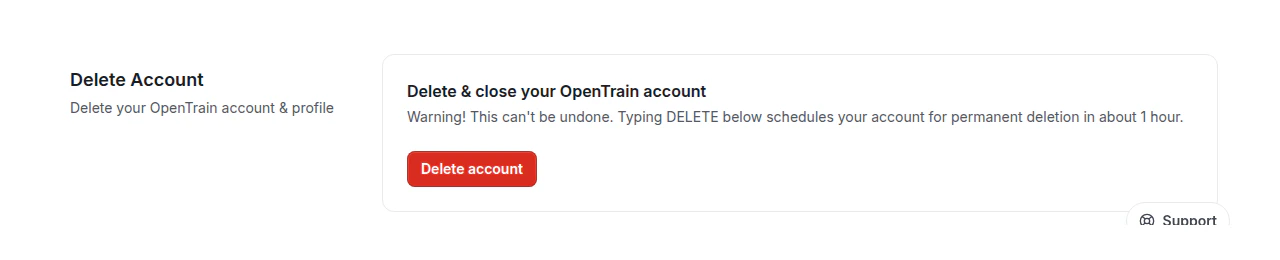
3. Scrollen Sie zum Abschnitt **Delete Account** (Konto löschen) unten auf der Seite und klicken Sie auf die rote Schaltfläche **Delete account**.
 Wir bitten Sie anschließend, zur Bestätigung **DELETE** einzugeben.
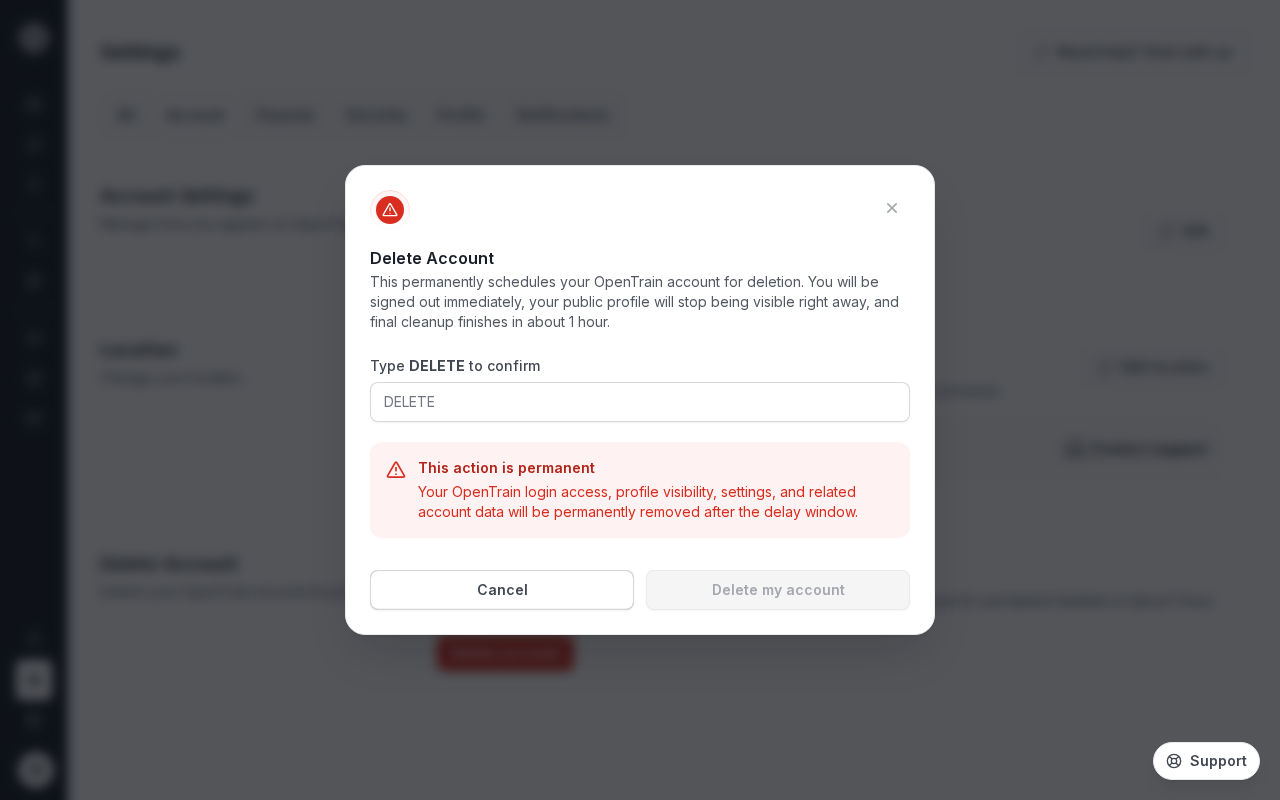 Sobald Sie bestätigen, endet Ihr Zugriff und Ihr AI Trainer-Profil wird sofort auf der Plattform ausgeblendet. Die abschließende Bereinigung läuft etwa eine Stunde später. Der Tab „Account“ zeigt das ungefähre Zeitfenster an — keine exakte geplante Uhrzeit.
## Was mit Ihren Daten geschieht
Einige Daten werden gelöscht, andere werden in Betriebsprotokollen aufbewahrt. Wir sagen klar, was jeweils zutrifft.
* **Gelöscht oder anonymisiert**: Ihr Name, Ihr Profilfoto, öffentliche Profilinhalte und Ihr KI-Interviewverlauf.
* **In Betriebsunterlagen aufbewahrt**: von Ihnen eingereichte Bewerbungen, von Ihnen unterzeichnete Verträge, Zahlungsnachweise, der Verlauf direkter Nachrichten und gespeicherte Jobs. Diese bleiben den Jobs und Arbeitgebern zugeordnet, zu denen sie gehören, damit die Aufzeichnungen der Plattform zu früheren Arbeiten, Zahlungen und Gesprächen für die andere Partei intakt bleiben. Ihr Name und Ihr Profil werden nach der Schließung Ihres Kontos nicht mehr daneben angezeigt.
Wenn Sie möchten, dass ein bestimmter Datensatz zur Entfernung geprüft wird, senden Sie eine E-Mail an [support@opentrain.ai](mailto:support@opentrain.ai) mit der E-Mail-Adresse des Kontos.
## Aktive Arbeit und Auszahlungen
Wenn einer der folgenden Punkte auf Sie zutrifft, müssen Sie ihn abschließen, bevor die Löschung abgeschlossen werden kann:
* Ein **aktiver Vertrag** für einen Job, für den Sie beauftragt wurden.
* Eine **ausstehende Auszahlung**, die Ihr Bankkonto noch nicht erreicht hat.
* **Ein unbezahlter Saldo aus abgeschlossenen Meilensteinen**, der noch nicht ausgezahlt wurde.
Der Löschvorgang zeigt Ihnen, welche dieser Punkte noch offen sind. Schließen Sie den Vertrag ab, warten Sie, bis die Auszahlung eingegangen ist, und prüfen Sie, dass der unbezahlte Saldo auf Ihrem Tab „Payouts“ (Auszahlungen) null beträgt, bevor Sie es erneut versuchen.
## Wenn die Löschung festhängt
Wenn Sie die oben genannten Schritte abgeschlossen haben und das Konto weiterhin als **Scheduled for deletion** (Zur Löschung geplant) angezeigt wird, senden Sie eine E-Mail an [support@opentrain.ai](mailto:support@opentrain.ai) mit der E-Mail-Adresse des Kontos. Ein Mensch aus unserem Team wird sich darum kümmern.
Sobald Sie bestätigen, endet Ihr Zugriff und Ihr AI Trainer-Profil wird sofort auf der Plattform ausgeblendet. Die abschließende Bereinigung läuft etwa eine Stunde später. Der Tab „Account“ zeigt das ungefähre Zeitfenster an — keine exakte geplante Uhrzeit.
## Was mit Ihren Daten geschieht
Einige Daten werden gelöscht, andere werden in Betriebsprotokollen aufbewahrt. Wir sagen klar, was jeweils zutrifft.
* **Gelöscht oder anonymisiert**: Ihr Name, Ihr Profilfoto, öffentliche Profilinhalte und Ihr KI-Interviewverlauf.
* **In Betriebsunterlagen aufbewahrt**: von Ihnen eingereichte Bewerbungen, von Ihnen unterzeichnete Verträge, Zahlungsnachweise, der Verlauf direkter Nachrichten und gespeicherte Jobs. Diese bleiben den Jobs und Arbeitgebern zugeordnet, zu denen sie gehören, damit die Aufzeichnungen der Plattform zu früheren Arbeiten, Zahlungen und Gesprächen für die andere Partei intakt bleiben. Ihr Name und Ihr Profil werden nach der Schließung Ihres Kontos nicht mehr daneben angezeigt.
Wenn Sie möchten, dass ein bestimmter Datensatz zur Entfernung geprüft wird, senden Sie eine E-Mail an [support@opentrain.ai](mailto:support@opentrain.ai) mit der E-Mail-Adresse des Kontos.
## Aktive Arbeit und Auszahlungen
Wenn einer der folgenden Punkte auf Sie zutrifft, müssen Sie ihn abschließen, bevor die Löschung abgeschlossen werden kann:
* Ein **aktiver Vertrag** für einen Job, für den Sie beauftragt wurden.
* Eine **ausstehende Auszahlung**, die Ihr Bankkonto noch nicht erreicht hat.
* **Ein unbezahlter Saldo aus abgeschlossenen Meilensteinen**, der noch nicht ausgezahlt wurde.
Der Löschvorgang zeigt Ihnen, welche dieser Punkte noch offen sind. Schließen Sie den Vertrag ab, warten Sie, bis die Auszahlung eingegangen ist, und prüfen Sie, dass der unbezahlte Saldo auf Ihrem Tab „Payouts“ (Auszahlungen) null beträgt, bevor Sie es erneut versuchen.
## Wenn die Löschung festhängt
Wenn Sie die oben genannten Schritte abgeschlossen haben und das Konto weiterhin als **Scheduled for deletion** (Zur Löschung geplant) angezeigt wird, senden Sie eine E-Mail an [support@opentrain.ai](mailto:support@opentrain.ai) mit der E-Mail-Adresse des Kontos. Ein Mensch aus unserem Team wird sich darum kümmern.