> ## Documentation Index
> Fetch the complete documentation index at: https://opentrain.ai/docs/llms.txt
> Use this file to discover all available pages before exploring further.
# Schnellstart
> Starten Sie mit OpenTrain AI in wenigen Schritten, egal ob Sie beauftragen oder Arbeit suchen.
Wählen Sie unten Ihren Pfad. Jeder Pfad behandelt die ersten wichtigen Aktionen für Ihren Kontotyp.
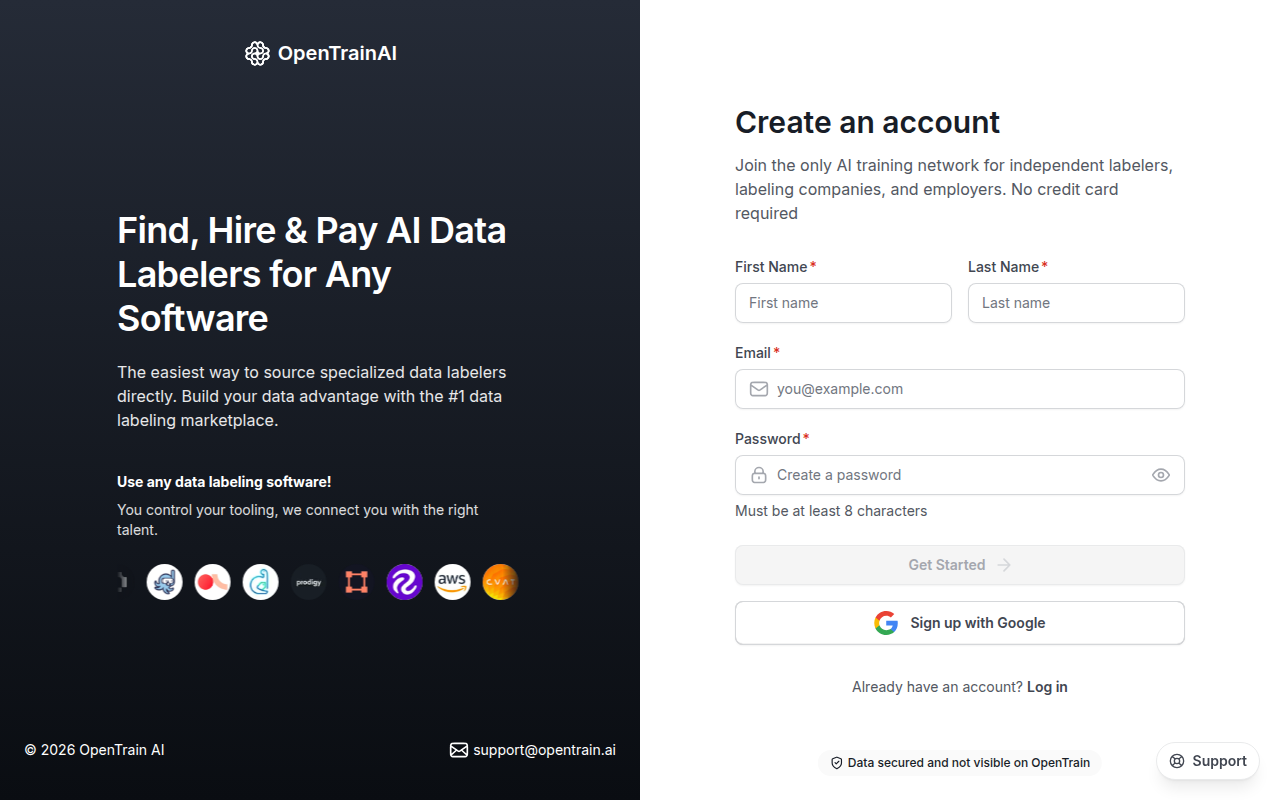
Beide Abläufe beginnen mit demselben Formular **Create an account (Konto erstellen)** unter [app.opentrain.ai](https://app.opentrain.ai):
 ## Für Arbeitgeber
1. **Erstellen Sie Ihr Konto**. Gehen Sie zu [app.opentrain.ai](https://app.opentrain.ai), klicken Sie auf **Sign Up** (Registrieren) und wählen Sie **Hire (Einstellen)** als Kontotyp aus. Geben Sie den 6-stelligen Bestätigungscode ein, um Ihr Konto zu aktivieren.
2. **Fügen Sie Unternehmensdetails hinzu**. Öffnen Sie **Settings (Einstellungen)** in Ihrem Arbeitgeber-Dashboard (Übersicht) und fügen Sie Ihren Unternehmensnamen sowie alle Abrechnungsinformationen hinzu, die Sie vor der Beauftragung benötigen.
3. **Veröffentlichen Sie Ihren ersten Job**. Klicken Sie auf **Post a Job** (Job veröffentlichen) und füllen Sie den Job-Assistenten mit Titel, Beschreibung, erforderlichen Fähigkeiten, Erfahrungsstufe, Screening-Fragen und Budget aus.
4. **Prüfen Sie Bewerbungen und beauftragen Sie**. Sobald Ihr Job live ist, prüfen Sie passende Kandidaten, senden Sie ihnen Nachrichten und senden Sie ihnen Angebote aus der Bewerbungsansicht.
Weitere Informationen zum vollständigen Arbeitgeber-Workflow finden Sie unter [Kontoeinrichtung](/docs/de/account-setup) und [Jobs veröffentlichen](/docs/employers/posting-jobs).
## Für AI Trainer
1. **Erstellen Sie Ihr Konto**. Gehen Sie zu [app.opentrain.ai](https://app.opentrain.ai), klicken Sie auf **Sign Up** (Registrieren) und wählen Sie **AI Trainer** als Kontotyp aus. Geben Sie den 6-stelligen Bestätigungscode ein, um mit dem Onboarding fortzufahren.
2. **Vervollständigen Sie Ihr Profil**. Schließen Sie den Onboarding-Prozess mit Ihrem Lebenslauf, Ihren beruflichen Angaben, Ihrer Erfahrung im AI Training, Tools, Ausbildung, Sprachen, Stundensatz, Verfügbarkeit und Profiltitel ab.
3. **Laden Sie Ihren Lebenslauf hoch**. Beginnen Sie mit Ihrem allgemeinen Lebenslauf. Optional können Sie auch einen Lebenslauf für Datenlabeling hinzufügen, um Annotations- und Trainingsarbeit hervorzuheben.
4. **Suchen Sie Jobs und bewerben Sie sich**. Öffnen Sie **Find a Job** (Job finden) unter [app.opentrain.ai/find-job](https://app.opentrain.ai/find-job), prüfen Sie passende Jobs und absolvieren Sie das KI-Interview des Arbeitgebers, bevor Sie eine Bewerbung einreichen.
Wenn Sie ein Team einrichten, wählen Sie bei der Registrierung **AI Trainer** aus und wählen Sie im nächsten Schritt den Onboarding-Pfad für Agenturen.
Weitere Informationen zum vollständigen Workflow für AI Trainer finden Sie unter [Kontoeinrichtung](/docs/de/account-setup), [Profil einrichten](/docs/de/trainers/profile-setup) und [Jobs finden](/docs/de/trainers/finding-jobs).
## Für Arbeitgeber
1. **Erstellen Sie Ihr Konto**. Gehen Sie zu [app.opentrain.ai](https://app.opentrain.ai), klicken Sie auf **Sign Up** (Registrieren) und wählen Sie **Hire (Einstellen)** als Kontotyp aus. Geben Sie den 6-stelligen Bestätigungscode ein, um Ihr Konto zu aktivieren.
2. **Fügen Sie Unternehmensdetails hinzu**. Öffnen Sie **Settings (Einstellungen)** in Ihrem Arbeitgeber-Dashboard (Übersicht) und fügen Sie Ihren Unternehmensnamen sowie alle Abrechnungsinformationen hinzu, die Sie vor der Beauftragung benötigen.
3. **Veröffentlichen Sie Ihren ersten Job**. Klicken Sie auf **Post a Job** (Job veröffentlichen) und füllen Sie den Job-Assistenten mit Titel, Beschreibung, erforderlichen Fähigkeiten, Erfahrungsstufe, Screening-Fragen und Budget aus.
4. **Prüfen Sie Bewerbungen und beauftragen Sie**. Sobald Ihr Job live ist, prüfen Sie passende Kandidaten, senden Sie ihnen Nachrichten und senden Sie ihnen Angebote aus der Bewerbungsansicht.
Weitere Informationen zum vollständigen Arbeitgeber-Workflow finden Sie unter [Kontoeinrichtung](/docs/de/account-setup) und [Jobs veröffentlichen](/docs/employers/posting-jobs).
## Für AI Trainer
1. **Erstellen Sie Ihr Konto**. Gehen Sie zu [app.opentrain.ai](https://app.opentrain.ai), klicken Sie auf **Sign Up** (Registrieren) und wählen Sie **AI Trainer** als Kontotyp aus. Geben Sie den 6-stelligen Bestätigungscode ein, um mit dem Onboarding fortzufahren.
2. **Vervollständigen Sie Ihr Profil**. Schließen Sie den Onboarding-Prozess mit Ihrem Lebenslauf, Ihren beruflichen Angaben, Ihrer Erfahrung im AI Training, Tools, Ausbildung, Sprachen, Stundensatz, Verfügbarkeit und Profiltitel ab.
3. **Laden Sie Ihren Lebenslauf hoch**. Beginnen Sie mit Ihrem allgemeinen Lebenslauf. Optional können Sie auch einen Lebenslauf für Datenlabeling hinzufügen, um Annotations- und Trainingsarbeit hervorzuheben.
4. **Suchen Sie Jobs und bewerben Sie sich**. Öffnen Sie **Find a Job** (Job finden) unter [app.opentrain.ai/find-job](https://app.opentrain.ai/find-job), prüfen Sie passende Jobs und absolvieren Sie das KI-Interview des Arbeitgebers, bevor Sie eine Bewerbung einreichen.
Wenn Sie ein Team einrichten, wählen Sie bei der Registrierung **AI Trainer** aus und wählen Sie im nächsten Schritt den Onboarding-Pfad für Agenturen.
Weitere Informationen zum vollständigen Workflow für AI Trainer finden Sie unter [Kontoeinrichtung](/docs/de/account-setup), [Profil einrichten](/docs/de/trainers/profile-setup) und [Jobs finden](/docs/de/trainers/finding-jobs).