> ## Documentation Index
> Fetch the complete documentation index at: https://opentrain.ai/docs/llms.txt
> Use this file to discover all available pages before exploring further.
# Nachrichten
> So funktionieren Nachrichten auf OpenTrain AI — finden Sie Ihre Unterhaltungen, behalten Sie ungelesene Nachrichten im Blick und kommunizieren Sie vor und nach der Beauftragung.
Nachrichten auf OpenTrain AI sind in zwei unterschiedliche Unterhaltungstypen aufgeteilt, je nachdem, wo Sie sich im Beauftragungsprozess befinden. Wenn Sie den Unterschied kennen, finden Sie zur richtigen Zeit die richtige Unterhaltung.
## Zwei Arten von Unterhaltungen
Vor der Beauftragung. 1:1-Unterhaltungen zwischen einem Arbeitgeber und einem Kandidaten über eine bestimmte Bewerbung — bevor eine Beauftragungsentscheidung getroffen wird.
Nach der Beauftragung. Unterhaltungen, die mit einem aktiven Jobvertrag verknüpft sind, einschließlich Direktnachrichten mit einem beauftragten AI Trainer und Gruppenkanälen für das gesamte Jobteam.
Proposal Messages (Bewerbungsnachrichten) und Job Messages (Job-Nachrichten) werden in separaten Inbox-Tabs angezeigt. Wenn Sie eine Unterhaltung nicht finden, prüfen Sie, ob Sie im richtigen Tab suchen.
## Ihre Inbox
In Ihrer Inbox befinden sich alle Unterhaltungen. Sie können sie über die Hauptnavigation öffnen. Darin sehen Sie zwei Tabs:
* **Proposal Messages (Bewerbungsnachrichten)** — alle Unterhaltungen vor der Beauftragung, die mit Bewerbungen verknüpft sind
* **Job Messages (Job-Nachrichten)** — alle Unterhaltungen nach der Beauftragung, einschließlich 1:1-Job-DMs und Gruppenkanälen
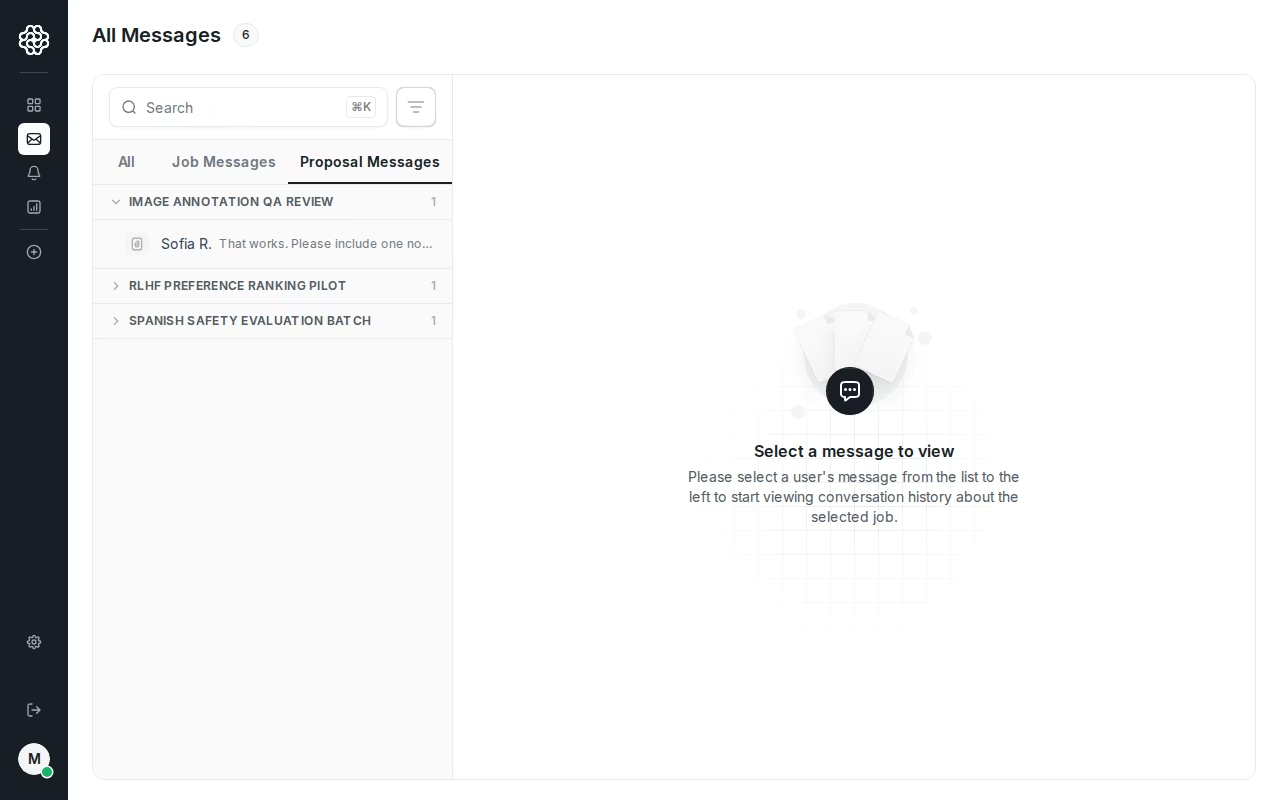 Wenn Sie eine Konversation in der Liste auswählen, wird rechts der vollständige Nachrichtenverlauf geöffnet. Auf Mobilgeräten nimmt der Verlauf den gesamten Bildschirm ein, und Sie können zurück zur Liste navigieren.
## Eine Konversation finden
Verwenden Sie die Suchleiste in der Konversationsliste, um nach Name oder Schlüsselwort zu filtern. Sie können außerdem filtern nach:
* **All messages** (Alle Nachrichten) — jede Konversation, an der Sie beteiligt sind
* **Needs reply** (Antwort erforderlich) — Konversationen, bei denen eine Antwort von Ihnen erwartet wird
* **Job messages** (Job-Nachrichten) — nur Konversationen nach der Beauftragung
* **Proposal messages (Bewerbungsnachrichten)** — nur Konversationen vor der Beauftragung
## Ungelesen-Indikatoren
Neben jeder Konversation mit ungelesenen Nachrichten wird ein Punkt oder Badge angezeigt. Die Anzahl wird automatisch zurückgesetzt, wenn Sie den Verlauf öffnen und bis zur neuesten Nachricht lesen.
Sie können eine Konversation stummschalten oder Benachrichtigungen zurückstellen, wenn Sie Unterbrechungen reduzieren möchten — diese Einstellungen sind im Konversations-Header verfügbar.
## Nächste Schritte
So verwenden Sie Nachrichten vor der Beauftragung mit Kandidaten
So verwenden Sie Nachrichten nach der Beauftragung und Gruppenkanäle
Wenn Sie eine Konversation in der Liste auswählen, wird rechts der vollständige Nachrichtenverlauf geöffnet. Auf Mobilgeräten nimmt der Verlauf den gesamten Bildschirm ein, und Sie können zurück zur Liste navigieren.
## Eine Konversation finden
Verwenden Sie die Suchleiste in der Konversationsliste, um nach Name oder Schlüsselwort zu filtern. Sie können außerdem filtern nach:
* **All messages** (Alle Nachrichten) — jede Konversation, an der Sie beteiligt sind
* **Needs reply** (Antwort erforderlich) — Konversationen, bei denen eine Antwort von Ihnen erwartet wird
* **Job messages** (Job-Nachrichten) — nur Konversationen nach der Beauftragung
* **Proposal messages (Bewerbungsnachrichten)** — nur Konversationen vor der Beauftragung
## Ungelesen-Indikatoren
Neben jeder Konversation mit ungelesenen Nachrichten wird ein Punkt oder Badge angezeigt. Die Anzahl wird automatisch zurückgesetzt, wenn Sie den Verlauf öffnen und bis zur neuesten Nachricht lesen.
Sie können eine Konversation stummschalten oder Benachrichtigungen zurückstellen, wenn Sie Unterbrechungen reduzieren möchten — diese Einstellungen sind im Konversations-Header verfügbar.
## Nächste Schritte
So verwenden Sie Nachrichten vor der Beauftragung mit Kandidaten
So verwenden Sie Nachrichten nach der Beauftragung und Gruppenkanäle